
Daftar Isi Artikel
Tutorial Cara Setting Email Forwarding pada Plesk Panel
Panduan lengkap cara mengatur email forwarding di Plesk Panel agar email penting tidak terlewat. Cocok untuk pemula & pengguna bisnis. Kami tambahkan troubleshooting, best practices, dan tips lanjutan untuk hasil optimal.
Mengapa Mengatur Email Forwarding di Plesk Panel Sangat Penting untuk Bisnis Anda?
Email forwarding memastikan tidak ada email penting yang terlewat, terutama saat migrasi atau manajemen tim. Berikut dampaknya:
Hilangnya Email Penting
Tanpa forwarding, email masuk ke alamat lama bisa hilang, menyebabkan kehilangan peluang bisnis.
Manajemen Tim Kurang Efisien
Tim harus memeriksa banyak inbox, mengurangi produktivitas hingga 40%.
Migrasi Domain Berisiko
Saat ganti domain, komunikasi bisa terputus tanpa forwarding yang tepat.
Keamanan & Kepatuhan
Forwarding membantu memantau email untuk keamanan dan regulasi bisnis.
5 Langkah Mengatur Email Forwarding di Plesk Panel
Ikuti panduan step-by-step ini untuk mengatur forwarding dengan aman dan efisien, lengkap dengan tips troubleshooting dan best practices.
Login ke Plesk Panel
Masuk ke akun Plesk Anda melalui alamat seperti https://namadomain.com:8443 atau melalui link
yang diberikan penyedia hosting. Gunakan username dan password yang valid. Jika Anda lupa password,
gunakan fitur reset melalui email admin atau hubungi support hosting.
Pastikan koneksi aman (HTTPS) untuk menghindari risiko keamanan. Jika panel tidak loading, periksa firewall atau VPN yang mungkin memblokir port 8443.
Tips Ahli dari Hoster:
Aktifkan 2FA (Two-Factor Authentication) di Plesk untuk keamanan ekstra. Ini mencegah akses tidak sah ke panel kontrol Anda.
Setelah login, periksa update Plesk terbaru untuk fitur keamanan dan stabilitas.
Best Practices
- Gunakan Password Kuat
- Aktifkan 2FA
- Update Reguler
Buka Menu Mail & Pilih Alamat Email
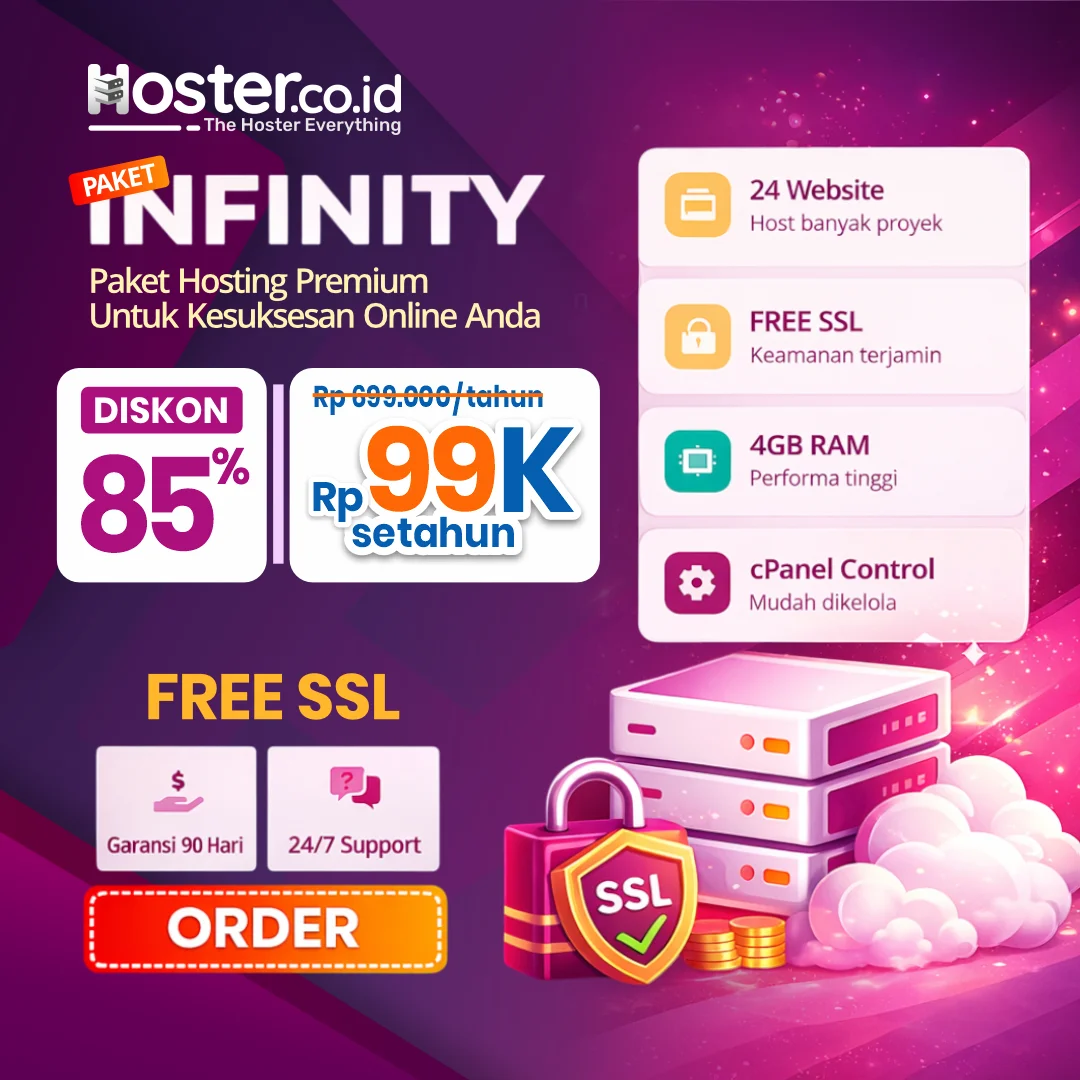
Di sidebar kiri, klik menu Mail. Anda akan melihat daftar alamat email yang telah dibuat untuk domain Anda. Jika belum ada, buat email baru terlebih dahulu melalui tombol "Create Email Address".
Klik pada alamat email yang ingin Anda aktifkan fitur forwarding-nya (misal:
sales@domain.com). Pastikan email tersebut aktif dan memiliki quota penyimpanan yang cukup.
Strategi Manajemen:
Gunakan alias email jika Anda ingin mengelompokkan beberapa alamat tanpa membuat akun baru, untuk efisiensi storage.
Jika daftar email panjang, gunakan fitur pencarian untuk menemukan alamat spesifik.
Tips Tambahan
- Buat Alias Opsional
- Cek Quota Wajib
- Pencarian Cepat Efisien
Aktifkan Forwarding & Masukkan Alamat Tujuan
Setelah membuka detail email, pilih tab Forwarding.
- Centang opsi Switch on mail forwarding.
- Masukkan alamat email tujuan di kolom Forward to the following address. Contoh:
timmarketing@gmail.com. Pastikan alamat tujuan valid dan tidak ada typo. - Opsional: Jika ingin tetap menyimpan salinan di inbox asli, centang Keep a copy of forwarded messages in the mailbox. Ini berguna untuk backup, tapi perhatikan quota storage agar tidak penuh.
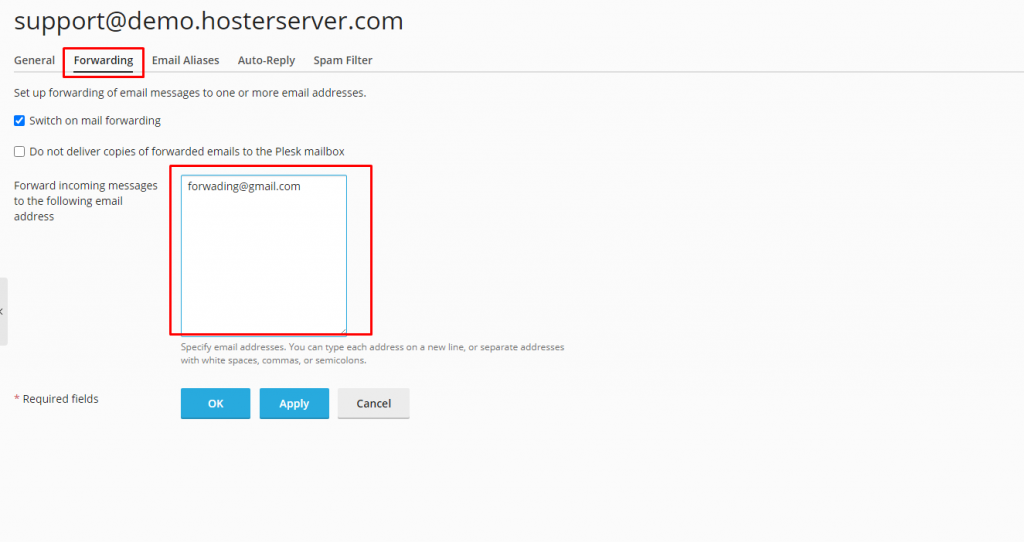
Tambahan: Jika forwarding ke banyak alamat, pisahkan dengan koma atau baris baru. Contoh:
admin@domain.com, ceo@gmail.com, sekretaris@yahoo.com. Batasi hingga 5-10 alamat untuk
menghindari masalah spam filter.
Tips Lanjutan:
Gunakan filter forwarding berdasarkan subjek atau pengirim untuk forwarding selektif, misalnya hanya email dari klien tertentu.
Hindari loop forwarding (A ke B, B ke A) yang bisa menyebabkan bounce infinite.
Common Mistakes
- Typo Alamat
- Loop Forwarding
- Quota Penuh
Simpan Konfigurasi
Klik tombol OK atau Apply untuk menyimpan perubahan.
Jika tidak muncul pesan error, berarti konfigurasi berhasil. Anda akan kembali ke halaman detail email. Tunggu 1-2 menit agar perubahan propagasi ke server.
Tambahan: Catat perubahan ini di log admin untuk tracking. Jika error muncul (misal "Invalid Address"), periksa format alamat tujuan.
Best Practice:
Backup konfigurasi email sebelum simpan, terutama jika mengelola banyak domain.
Restart layanan mail jika perubahan tidak langsung berlaku (via Tools & Settings > Services Management).
Verifikasi Cepat
- Cek Error
- Log Changes
- Restart Service
Uji Coba Email Forwarding
Lakukan pengujian dengan mengirim email dari akun eksternal (misal: Gmail) ke alamat email yang baru saja Anda setting.
Periksa apakah email tersebut:
- Muncul di inbox alamat tujuan (forwarded).
- Jika dicentang, juga tersimpan di inbox asli.
Jika tidak muncul dalam 1–2 menit, periksa folder Spam atau ulangi langkah konfigurasi. Tambahan: Uji dengan attachment untuk memastikan tidak ada isu ukuran file.
Troubleshooting:
Jika gagal, cek log mail di Plesk (Tools & Settings > Mail Server Settings > Logs) untuk error seperti bounce atau blacklist.
Ulangi uji coba dari berbagai provider (Gmail, Yahoo, Outlook) untuk kompatibilitas.
Test Scenarios
- Plain Text
- With Attachment
- Multiple Providers
Tools Pendukung untuk Email Forwarding
Gunakan tools ini untuk mengelola dan memantau email forwarding Anda
Artikel Terkait


