

Cara Update WordPress Melalui File Manager di Control Panel
Panduan lengkap cara melakukan update WordPress melalui File Manager di Control Panel dengan langkah-langkah yang mudah diikuti untuk pemula.
Kapan Harus Update WordPress Secara Manual?
Meskipun WordPress memiliki fitur auto-update, ada kalanya update tersebut gagal atau panel admin tidak dapat diakses. Metode manual melalui File Manager adalah cara paling aman dan pasti untuk memastikan sistem WordPress Anda selalu menggunakan versi terbaru dengan performa dan keamanan terbaik.
Tips Penting:
Selalu lakukan backup lengkap file dan database website Anda sebelum melakukan update manual untuk menghindari kehilangan data jika terjadi kesalahan.
Cara Update WordPress Secara Manual
Download WordPress Terbaru
Silakan download file WordPress versi terbaru dalam format .ZIP melalui halaman resmi WordPress Indonesia.
Download WordPress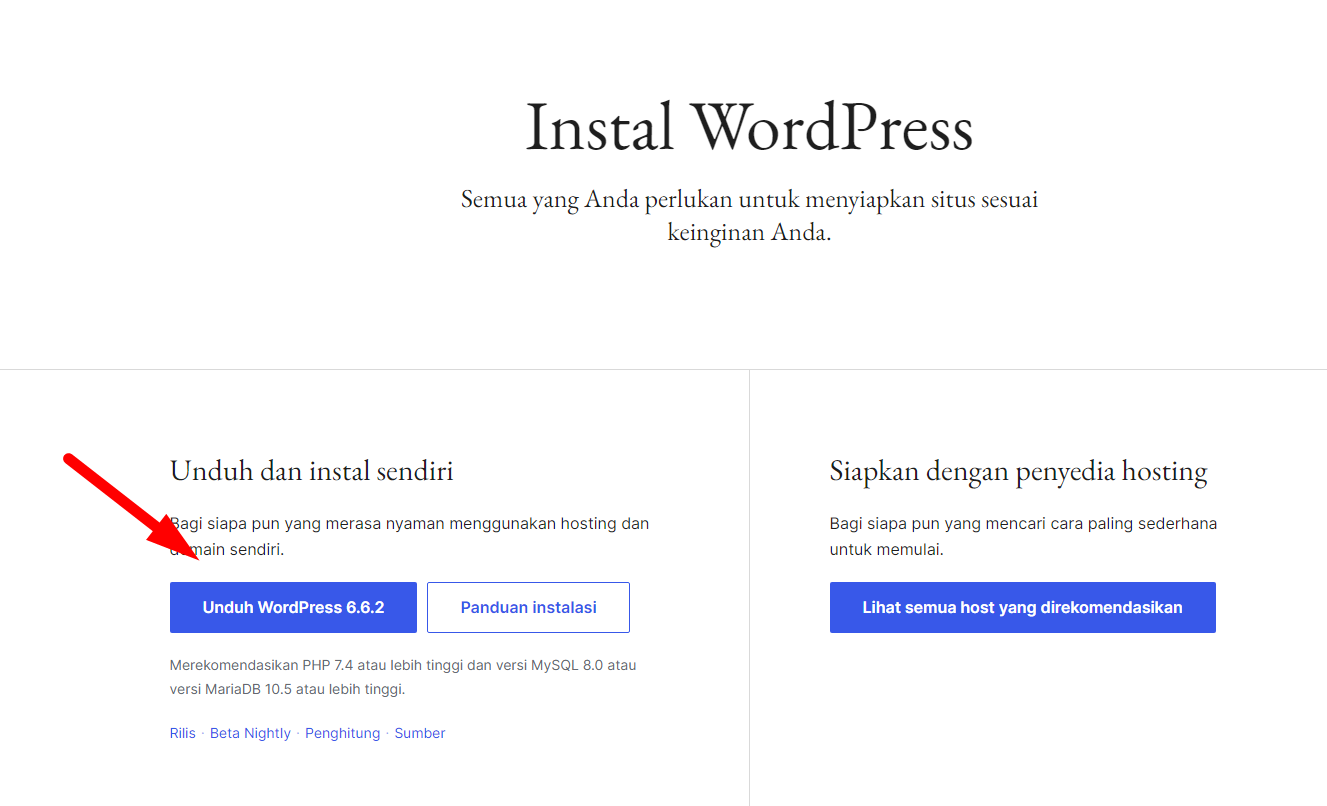
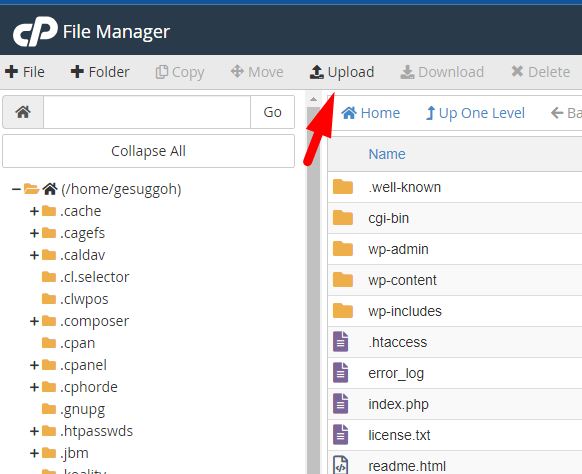
Upload File ke File Manager
Masuk ke File Manager di Control Panel Anda. Gunakan fitur Upload untuk mengunggah file .ZIP WordPress yang baru Anda download.

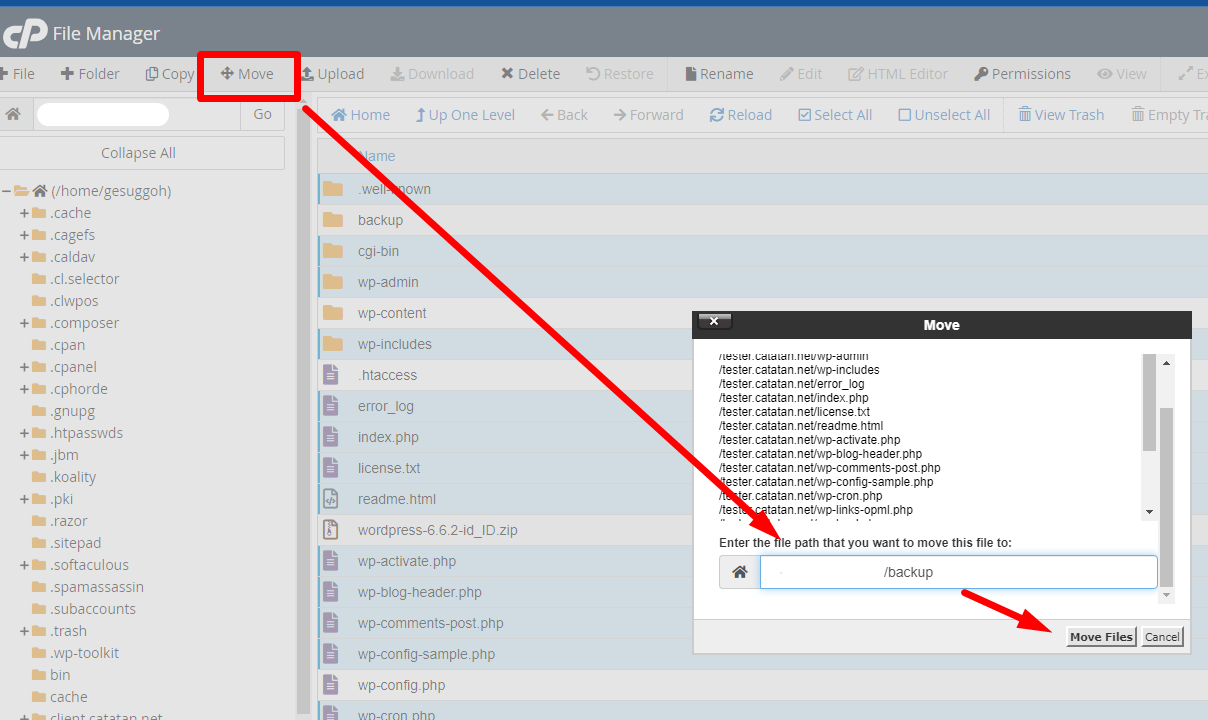
Amankan File Penting (Backup)
Buat folder baru (misal `/backup`) dan pindahkan file WordPress lama ke
dalamnya. PENTING: Jangan pindahkan folder wp-content, file
wp-config.php, dan .htaccess agar data Anda tidak hilang.
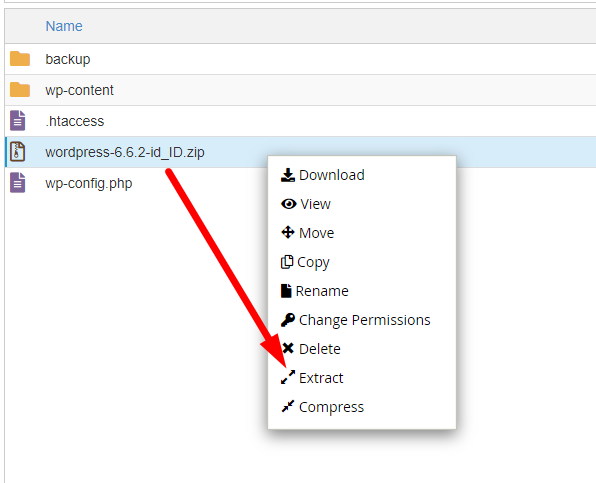
Extract dan Replace
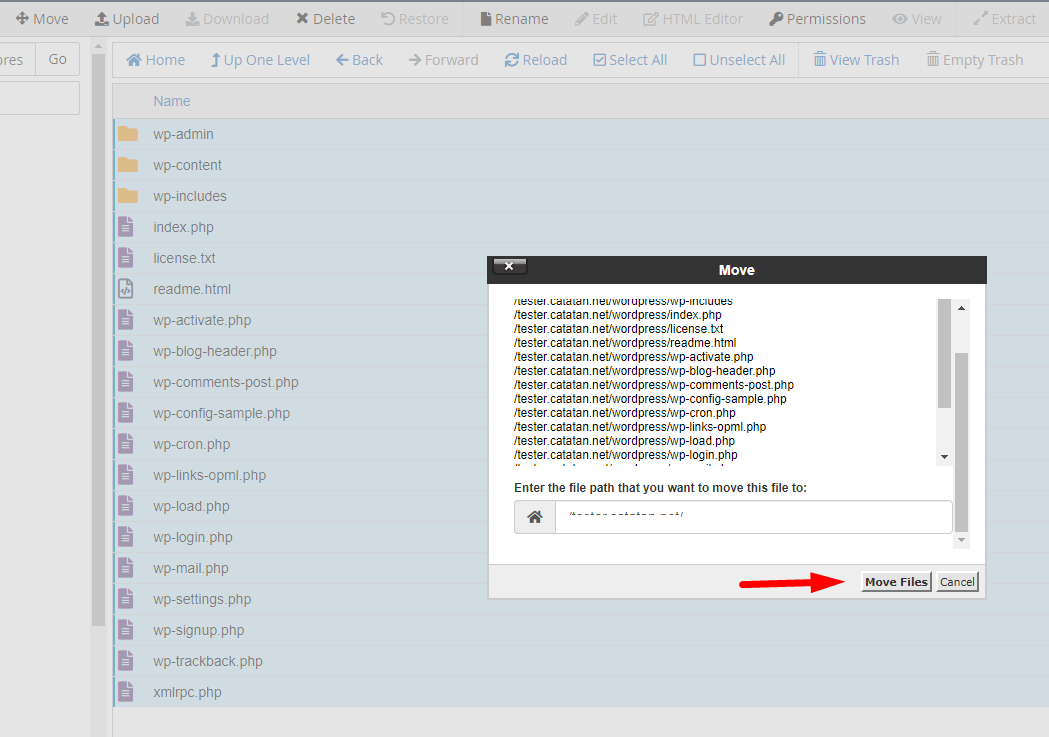
Ekstrak file .ZIP WordPress terbaru. Setelah itu, pindahkan isi dari folder hasil ekstrak (biasanya bernama `/wordpress`) ke direktori utama website Anda.
Kesimpulan
WordPress Anda Kini Sudah Menggunakan Versi Terbaru!
Dengan metode update manual ini, Anda memiliki kontrol penuh atas proses update dan memastikan website tetap aman meskipun terjadi gangguan pada sistem update otomatis WordPress.


