

Cara Membuat Skrip PHP untuk Menampilkan Info PHP di Server
Panduan lengkap cara membuat skrip PHP sederhana untuk menampilkan informasi konfigurasi PHP di server Anda. Berguna untuk memeriksa versi PHP, modul yang aktif, dan setting penting lainnya.
Mengapa Menampilkan Info PHP itu Penting?
Sebelum menginstal aplikasi web seperti WordPress, Laravel, atau Joomla, memastikan server mendukung requirement adalah hal wajib. Skrip ini adalah cara tercepat untuk "mengintip" jeroan server Anda.
Peringatan Keamanan:
File phpinfo.php menampilkan informasi
sensitif server. Pastikan untuk MENGHAPUS file ini segera setelah Anda selesai menggunakannya
agar tidak dimanfaatkan oleh peretas.
FAQ Cepat: Apa yang Bisa Diperiksa dengan phpinfo()?
- Versi PHP: Pastikan minimal PHP 7.4+ untuk aplikasi modern.
- Modul Aktif: Cek apakah GD, cURL, atau MySQL sudah terinstal.
- Memory Limit: Idealnya 256MB+ untuk situs berat.
- Upload Size: Maksimal file upload yang diizinkan.
Cara Membuat File phpinfo.php
Akses Control Panel Hosting
Login ke control panel hosting Anda (cPanel, Plesk, atau custom panel). Biasanya
dapat diakses via https://domainanda.com/cpanel.
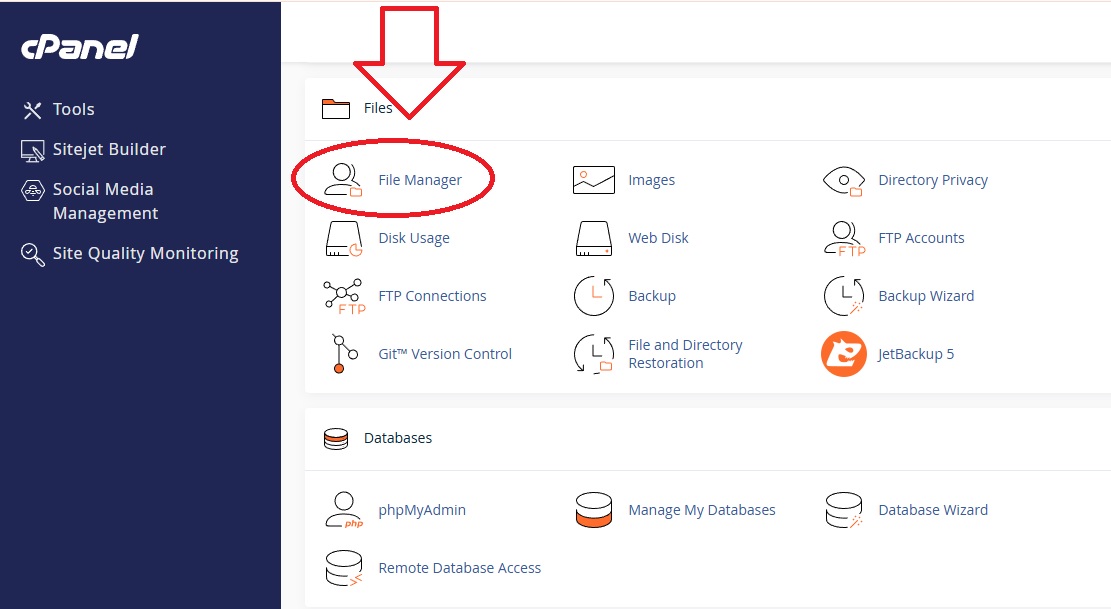
Buka File Manager
Di cPanel, cari dan klik icon "File Manager".
Tips: Anda juga bisa menggunakan FTP Client seperti FileZilla jika lebih nyaman.
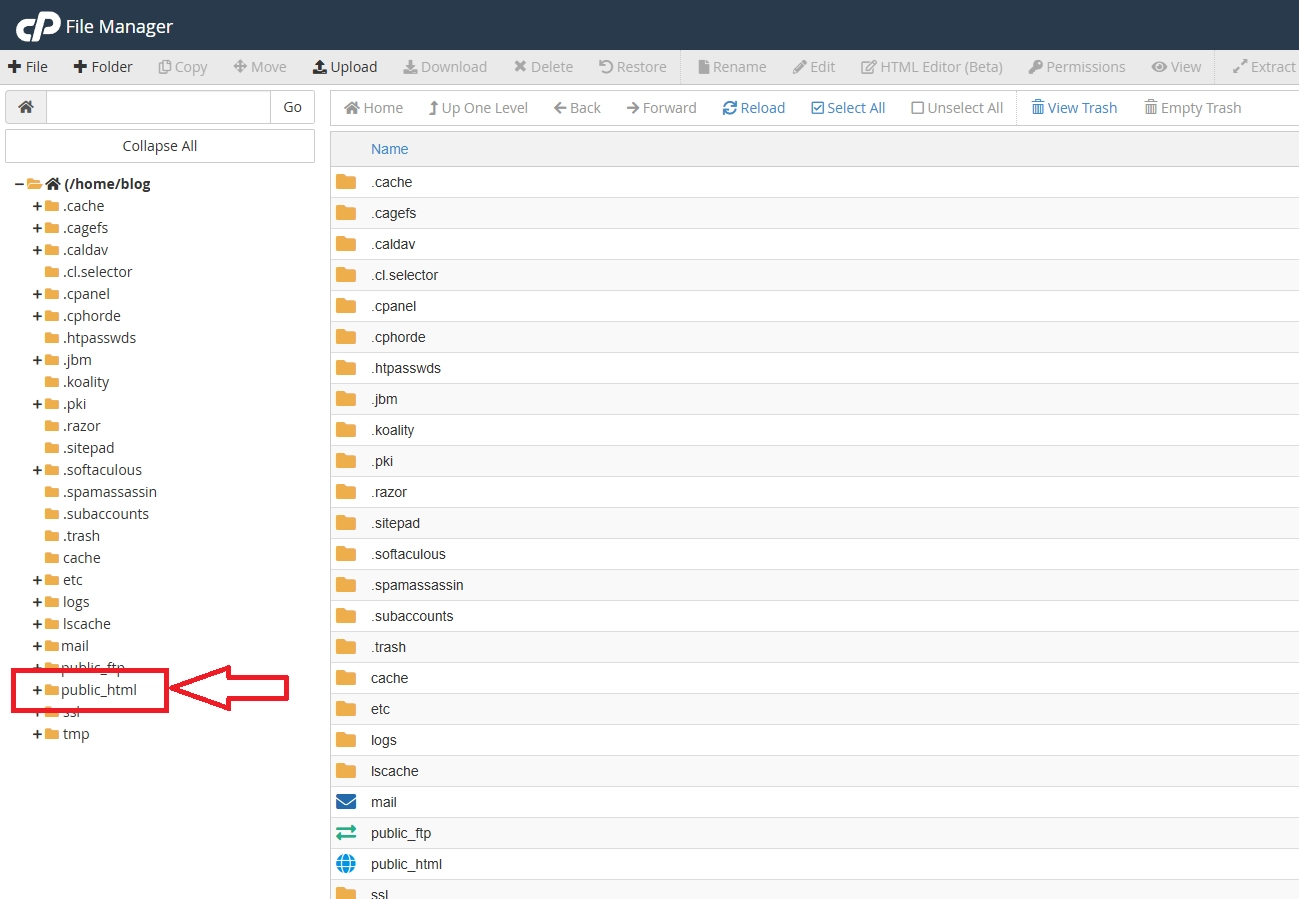
Pilih Direktori Root Website
Pilih direktori root website Anda (biasanya public_html atau nama domain Anda).
Tips: Anda juga bisa menggunakan FTP Client seperti FileZilla jika lebih nyaman.
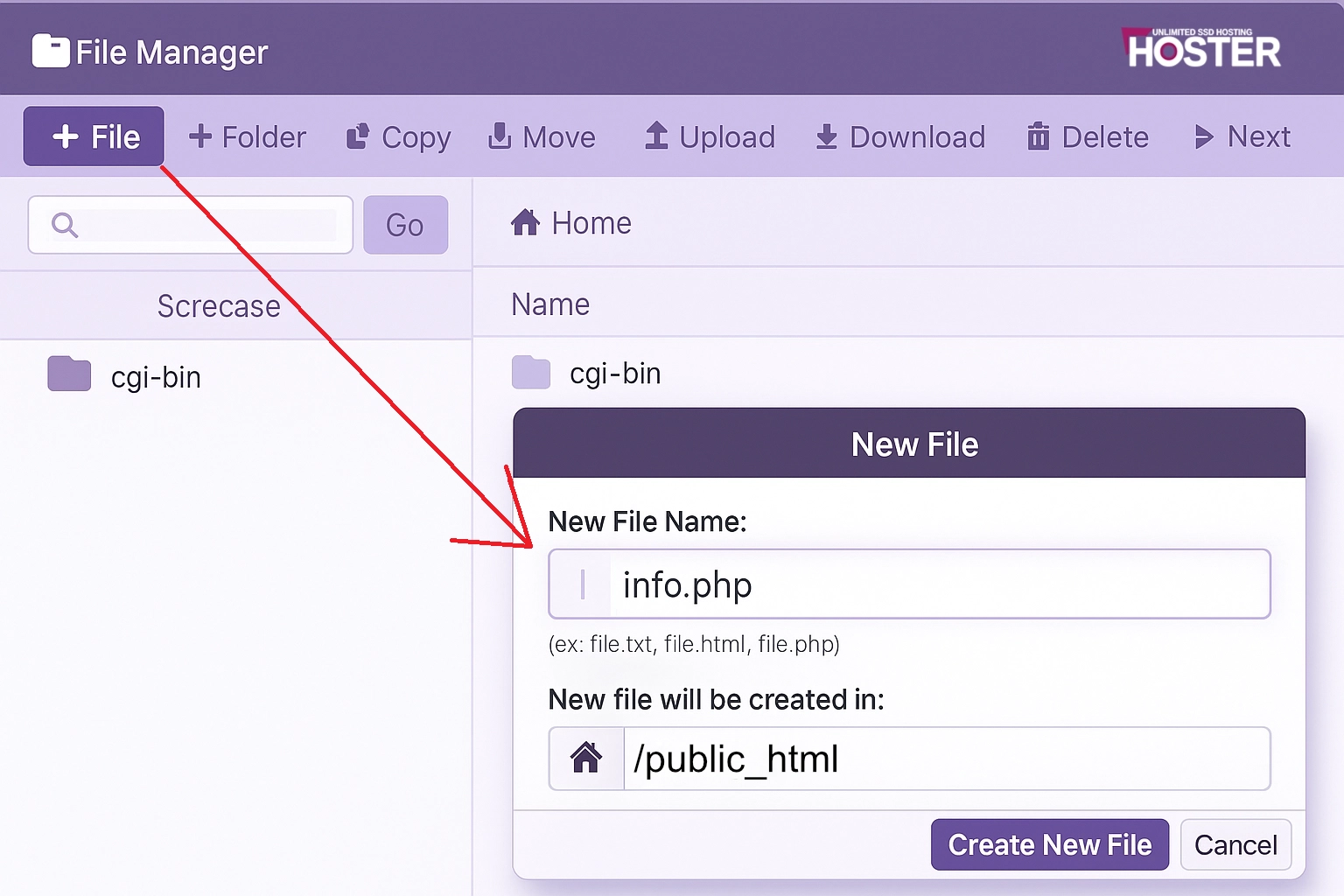
Buat File Baru & Masukkan Kode
Buat file baru dengan cara mengklik tombol +File lalu buat file dengan nama info.php atau phpinfo.php:
Kemudian, masukkan kode berikut:
<?php
phpinfo();
?>Tips Ekstra:
Untuk output yang lebih rapi, gunakan phpinfo(INFO_ALL); atau filter spesifik seperti phpinfo(INFO_GENERAL);.
Versi Lebih Aman (Password Protected):
Jika Anda ingin menyimpan file ini untuk sementara waktu, gunakan kode di bawah ini agar hanya Anda yang bisa mengaksesnya.
<?php
$password = "rahasia123"; // Ganti password ini
if (isset($_GET['pass']) && $_GET['pass'] == $password) {
    phpinfo();
} else {
    echo "Akses Ditolak";
}
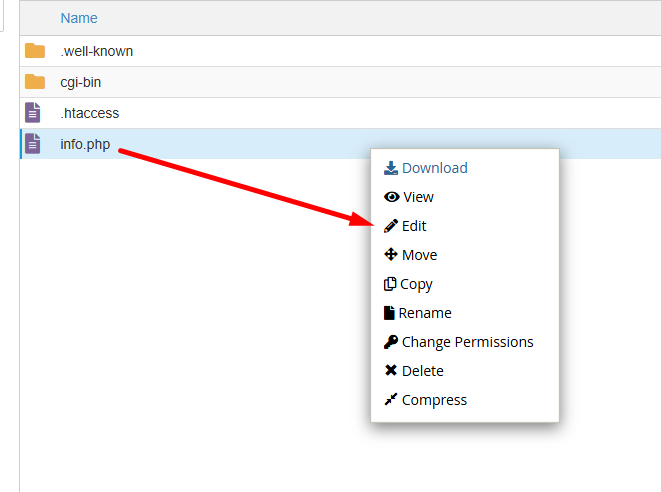
?>Bila sudah ada file info.php maka edit:
PHP Version
Konfigurasi
8.1+
Nilai Ideal
Keamanan & fitur baru
Mengapa Penting?
memory_limit
Konfigurasi
256M+
Nilai Ideal
Hindari error out-of-memory
Mengapa Penting?
upload_max_filesize
Konfigurasi
50M+
Nilai Ideal
Upload file besar
Mengapa Penting?
Simpan dan Akses File
Simpan perubahan,
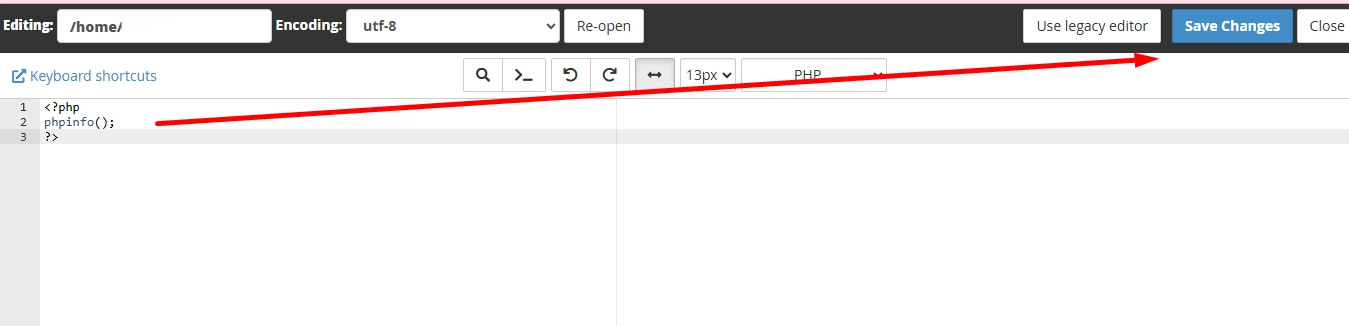 Lalu buka
browser dan akses file tersebut:
Lalu buka
browser dan akses file tersebut: https://domainanda.com/phpinfo.php. Anda akan melihat tabel
ungu (khas PHP) yang berisi detail server, seperti:
✅ Versi PHP - ✅ Ekstensi yang Aktif
✅ Konfigurasi php.ini - ✅ Memory Limit
✅ Max Upload Size - ✅ Environment Variables
Parameter Penting
Gunakan CTRL+F untuk mencari parameter ini:
- memory_limit Min: 256M
- max_execution_time Min: 300
- upload_max_filesize Sesuai Kebutuhan
- Loaded Configuration File Lokasi php.ini
Akses File & Verifikasi Output
Buka browser dan kunjungi https://domainanda.com/info.php. Anda akan melihat halaman
lengkap dengan info PHP. Gulir untuk cek modul dan setting.
Catatan: Jika halaman kosong, cek error log atau pastikan ekstensi PHP aktif di hosting.

Troubleshooting Jika Ada Masalah
Error 500?
Cek permission file (644) atau kontak support hosting.
Halaman Blank?
Tambahkan error_reporting(E_ALL); di awal skrip untuk debug.
Tips Lanjutan untuk Pengguna PHP
Filter Informasi Modul
Gunakan phpinfo(INFO_MODULES); untuk
melihat hanya daftar modul.
Nama File Acak Otomatis
Buat file dengan nama acak: <?php echo 'temp_' . bin2hex(random_bytes(5)) . '.php'; ?>
PHP Selector di cPanel
Di Hoster, gunakan menu "PHP Selector" untuk melihat info tanpa buat file!
Via Command Line
Jika punya SSH: php -i | grep memory_limit
Simpan Screenshot
Ambil screenshot bagian penting sebelum hapus file untuk dokumentasi.
Cek Versi Saja
Kode minimal: <?php echo 'PHP Version: ' . phpversion(); ?>
Selalu prioritaskan keamanan server. File diagnostik harus dihapus segera setelah digunakan.
Cara Lain Cek Versi PHP
Tidak ingin membuat file? Gunakan metode ini.
Command Line
SSH AccessCek versi PHP CLI langsung dari terminal SSH.
WordPress
Site HealthMasuk ke Tools > Site Health > Info > Server di dashboard WordPress Anda.
cPanel
MultiPHP ManagerLihat dan ubah versi PHP langsung dari menu "MultiPHP Manager" di cPanel.
Keamanan: Jangan Lupakan Ini!
Setelah selesai, hapus file segera. Berikut cara aman:
Hapus File
Klik kanan di File Manager > Delete.
Gunakan .htaccess
Batasi akses dengan IP Anda jika perlu.
Catat Hasil
Screenshot info penting sebelum hapus.
Contoh .htaccess untuk Batasi Akses:
<Files "info.php">
order allow,deny
allow from 192.168.1.1  # Ganti dengan IP Anda
deny from all
</Files>
PERINGATAN KEAMANAN
HAPUS FILE Setelah Selesai
File ini menampilkan informasi sensitif tentang server Anda yang bisa dimanfaatkan peretas.
Nama File yang Aman
Jangan simpan file dengan nama yang mudah ditebak seperti phpinfo.php atau info.php.
Batasi Akses
Gunakan .htaccess untuk
membatasi akses berdasarkan IP jika perlu menyimpan file sementara.
Informasi Sensitif
File ini menampilkan path, versi, konfigurasi, dan informasi internal server yang berisiko.
Cara Menghapus File phpinfo.php
Kembali ke "File Manager" di control panel hosting Anda
Cari file phpinfo.php atau
info.php yang telah dibuat
Klik kanan pada file, pilih "Delete" atau "Move to Trash"
Konfirmasi penghapusan saat diminta
*Tips:* Anda juga bisa menghapus file via SSH dengan perintah:
rm /path/to/your/phpinfo.php
Kesimpulan
Ringkasan Artikel
Poin Utama:
- Gunakan *phpinfo()* untuk melihat konfigurasi lengkap server.
- Cek parameter vital seperti *memory_limit* dan *max_execution_time*.
- PENTING: Selalu hapus file info.php setelah selesai digunakan demi keamanan!
- Integrasikan dengan hosting berkualitas seperti Hoster.co.id untuk performa optimal.
Butuh Hosting dengan Konfigurasi PHP Optimal?
Hoster menyediakan server yang sudah dioptimalkan untuk performa maksimal dengan fitur keamanan lengkap.


