

Daftar Isi Artikel
Cara Menghubungkan Domain ke Cloudflare - Panduan Lengkap untuk Pemula
Panduan lengkap cara menghubungkan domain ke Cloudflare dengan langkah-langkah yang mudah diikuti untuk pemula. Pelajari manfaat, langkah-langkah praktis, dan tips optimalisasi.
Mengapa Harus Menggunakan Cloudflare?
Cloudflare bukan sekadar DNS biasa, tetapi solusi lengkap untuk keamanan, performa, dan keandalan website Anda.
Keamanan Ekstra
Proteksi DDoS, Web Application Firewall (WAF), dan mitigasi serangan otomatis.
Performa Lebih Cepat
Jaringan CDN global dengan 200+ data center mempercepat loading website.
SSL Gratis
Sertifikat SSL otomatis untuk semua domain dengan enkripsi penuh.
Analitik Real-time
Pantau traffic, ancaman, dan performa website dari dashboard terpusat.
Apa itu Cloudflare?
Cloudflare adalah sebuah perusahaan layanan jaringan dan keamanan web yang menyediakan berbagai layanan terkait dengan keamanan, kinerja, dan pengelolaan situs web. Cloudflare menawarkan sejumlah fitur dan layanan yang dirancang untuk membantu melindungi, mempercepat, dan meningkatkan keandalan situs web atau aplikasi.
Fakta Menarik: Cloudflare melindungi lebih dari 20 juta website di seluruh dunia dan memproses rata-rata 25 juta request HTTP per detik!
Persiapan Sebelum Memulai
Pastikan Anda sudah memiliki hal-hal berikut sebelum menghubungkan domain ke Cloudflare:
Domain harus sudah terdaftar dan aktif
Catat atau ekspor DNS records yang ada
Untuk verifikasi akun Cloudflare
Untuk mengubah nameserver nantinya
1
Membuat Akun Cloudflare
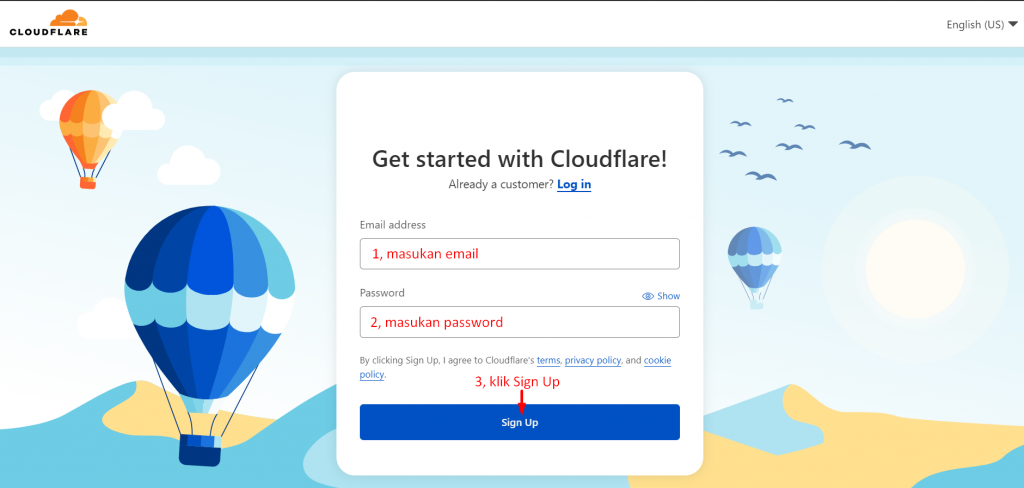
Untuk menghubungkan domain ke Cloudflare, Anda perlu melakukan pembuatan akun terlebih dahulu dari Website Cloudflare.
Tips Ahli dari Hoster:
Gunakan email yang aktif dan mudah diakses. Verifikasi email akan dikirim untuk mengaktifkan akun Anda.
Langkah Detail:
- Kunjungi cloudflare.com
- Klik tombol Sign Up di pojok kanan atas
- Masukkan email dan password untuk akun baru
- Klik tombol Sign Up untuk menyelesaikan pendaftaran
2
Menambahkan Domain ke Cloudflare
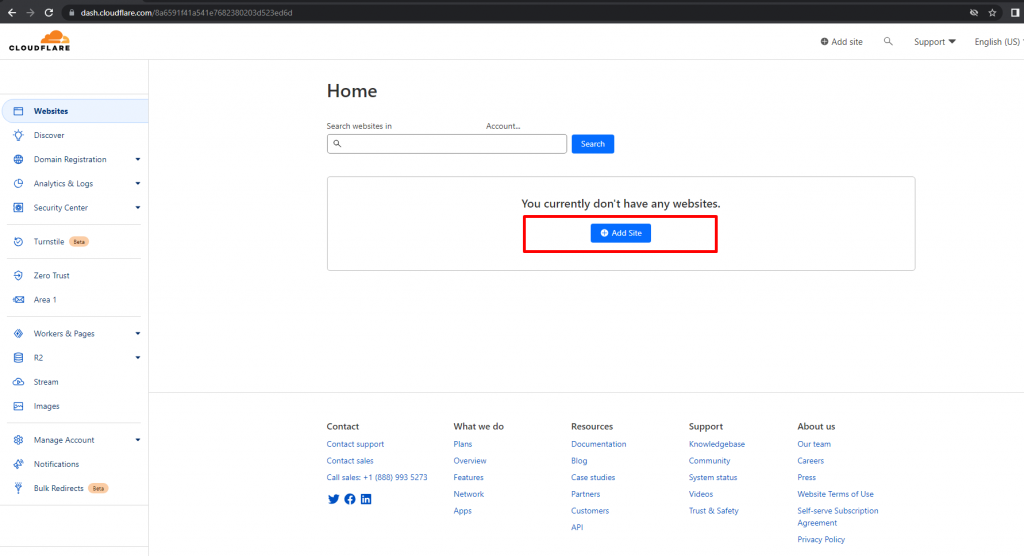
Tambah Website
Setelah login, klik tombol "Add a Site" di dashboard Cloudflare.
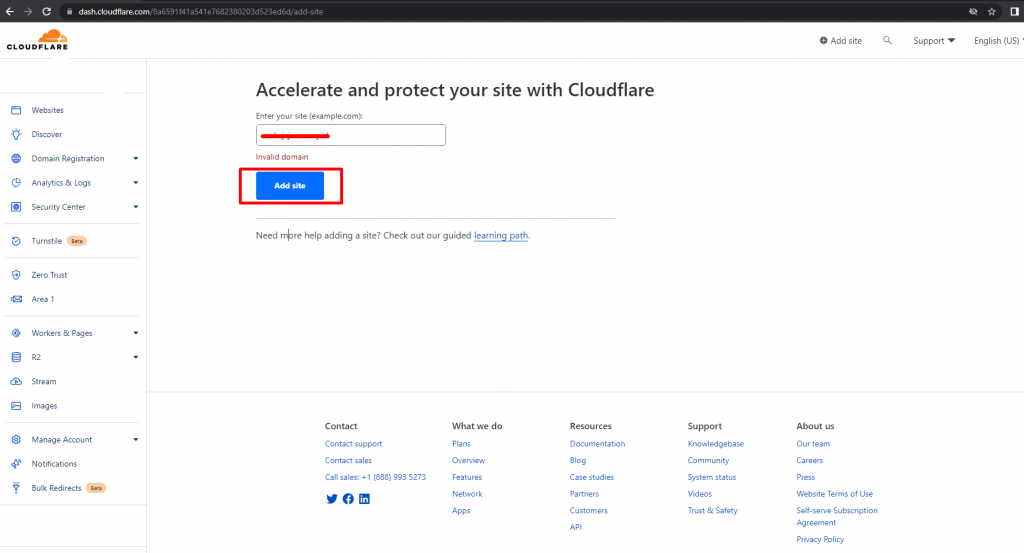
Masukkan Domain
Masukkan nama domain lengkap Anda (contoh: namadomain.com) lalu klik "Add site".
3
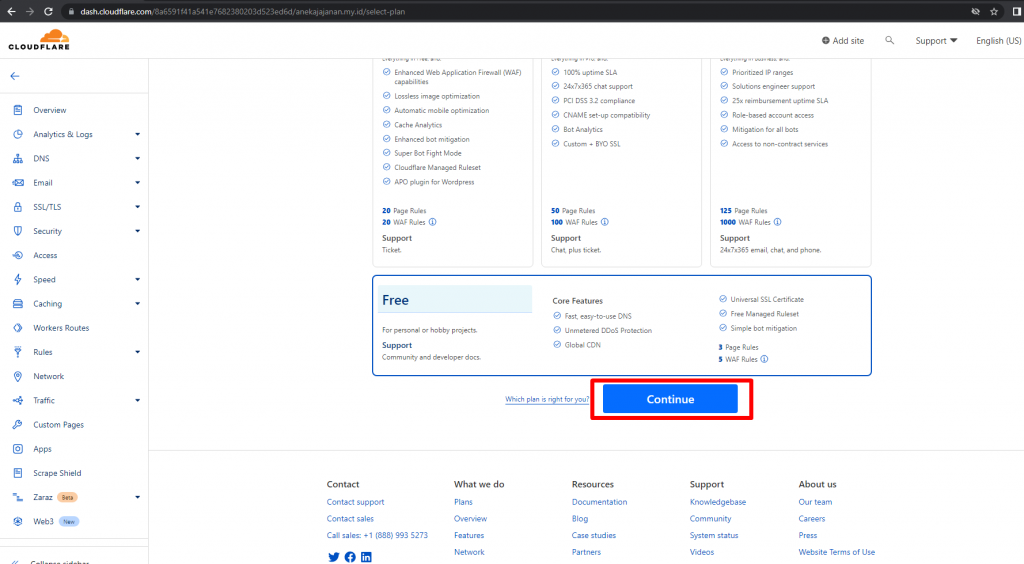
Memilih Paket Layanan
Cloudflare menawarkan beberapa paket layanan. Untuk pengguna pemula, paket Free sudah lebih dari cukup.
| Fitur | Free Plan | Pro Plan ($20/bulan) |
|---|---|---|
| CDN Global | ✓ | ✓ |
| SSL Gratis | ✓ | ✓ |
| DDoS Protection | Basic | Advanced |
| WAF Rules | 5 rules | Unlimited |
4
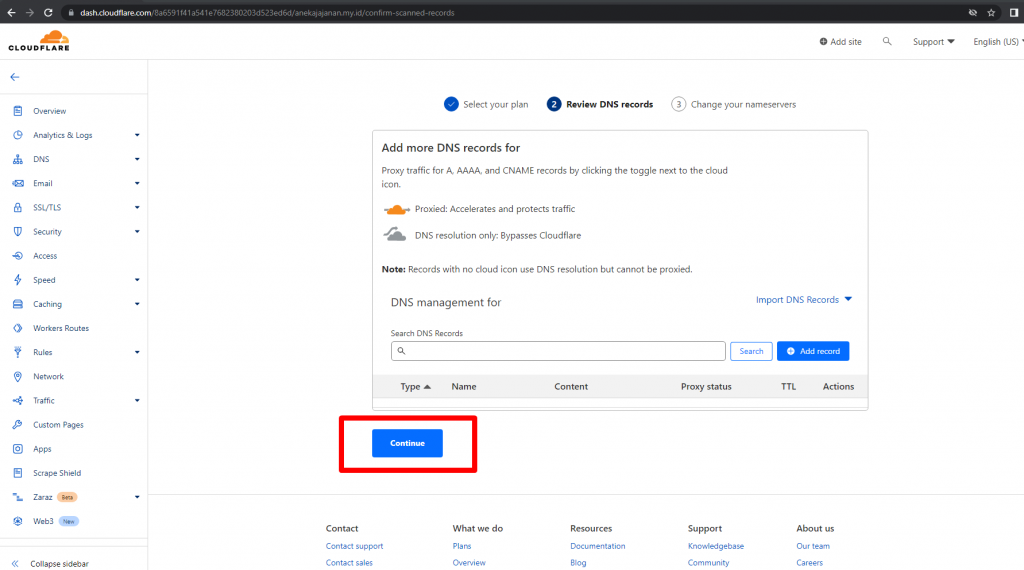
Review DNS Records
Cloudflare akan secara otomatis mendeteksi DNS records dari domain Anda. Review dan pastikan semua records penting sudah tercakup:
Perhatian!
Pastikan records berikut ada:
- A record (mengarah ke IP server hosting)
- CNAME record (www, mail, dll jika diperlukan)
- MX records (untuk email)
- TXT records (untuk verifikasi dan keamanan)
5
Update Nameserver
Ini adalah langkah paling kritis. Anda perlu mengganti nameserver di domain registrar Anda dengan nameserver dari Cloudflare.
Penting!
DNS propagation membutuhkan waktu 24-48 jam. Selama periode ini, mungkin terjadi ketidakstabilan akses ke website Anda.

Cara Update Nameserver:
- Login ke panel kontrol domain registrar Anda (contoh: Hoster.co.id)
- Cari opsi "Manage Domain", "DNS Management", atau "Nameservers"
- Ganti nameserver yang ada dengan nameserver dari Cloudflare (biasanya seperti
ns1.cloudflare.comdanns2.cloudflare.com) - Simpan perubahan dan tunggu hingga propagasi selesai (24-48 jam)
Tips Sukses:
Jika Anda menggunakan hosting Hoster.co.id, tim support kami dapat membantu melakukan update nameserver untuk Anda. Hubungi livechat atau buat tiket support untuk bantuan.
Keunggulan Menggunakan Cloudflare
Mengapa jutaan website memilih Cloudflare sebagai partner mereka?
Load Time Lebih Cepat
Dengan 200+ data center global, konten website di-cache di lokasi terdekat dengan pengunjung.
Proteksi DDoS
Filter traffic otomatis yang mampu menahan serangan DDoS hingga ratusan Gbps.
SSL Otomatis
Sertifikat SSL gratis dengan auto-renewal untuk enkripsi end-to-end.
Tips Optimasi Cloudflare
Setelah terhubung, optimalkan pengaturan Cloudflare untuk hasil terbaik
Aktifkan Auto Minify
Kompres file HTML, CSS, dan JavaScript secara otomatis di Speed → Optimization.
Gunakan Polish
Optimasi gambar otomatis untuk format WebP dengan kompresi lossless/lossy.
Atur Browser Cache TTL
Tingkatkan cache static resources ke 1 bulan untuk pengulangan kunjungan.
Under Attack Mode
Aktifkan sementara jika website mengalami serangan untuk verifikasi pengunjung.
Troubleshooting Umum
Masalah yang mungkin terjadi dan solusinya
Website Tidak Bisa Diakses Setelah Update Nameserver
DNS propagation membutuhkan waktu. Tunggu hingga 48 jam. Cek status di whatsmydns.net.
Email Tidak Berfungsi
Pastikan MX records sudah benar di Cloudflare DNS. Cloudflare tidak proxykan records email secara default.
Terblokir oleh Firewall Cloudflare
Cek Security → Overview untuk melihat jika IP Anda terblokir. Tambahkan ke whitelist jika diperlukan.
Butuh Bantuan Menghubungkan Domain ke Cloudflare?
Tim ahli Hoster.co.id siap membantu Anda dari setup awal hingga konfigurasi lanjutan.
Kesimpulan
Cloudflare adalah solusi komprehensif untuk keamanan, performa, dan keandalan website
Poin Penting
- Cloudflare memberikan keamanan dan performa tambahan gratis
- Setup awal hanya membutuhkan 10-15 menit
- DNS propagation membutuhkan waktu 24-48 jam
- Optimasi lanjutan meningkatkan manfaat secara signifikan
Langkah Selanjutnya
- Setup akun Cloudflare dan tambahkan domain
- Update nameserver di domain registrar
- Optimasi pengaturan di dashboard Cloudflare
- Monitor performa dan keamanan website
"Dengan Cloudflare, Anda bukan hanya mengubah DNS, tetapi memberikan lapisan keamanan ekstra dan peningkatan performa yang signifikan untuk website Anda."
- Tim Ahli Hoster.co.id


