
Daftar Isi Artikel
Cara Menggunakan Fitur DNS Zone Editor di cPanel
Panduan lengkap dan terupdate cara menggunakan DNS Zone Editor di cPanel untuk mengelola record DNS (A, CNAME, MX, TXT, dll.) secara mandiri. Termasuk contoh praktis, tips keamanan, dan troubleshooting umum.
Mengapa DNS Zone Editor Penting?
DNS Zone Editor memberi Anda kendali penuh atas resolusi domain tanpa bergantung pada registrar atau pihak ketiga.
Koneksi Custom
Hubungkan subdomain ke CDN, platform eksternal, atau server lain.
Email Profesional
Atur MX, SPF, DKIM, DMARC untuk deliverability tinggi.
Keamanan & Verifikasi
Verifikasi domain untuk Google, Microsoft, atau SSL.
Performa Optimal
Arahkan trafik ke server tercepat dengan record yang tepat.
Pengertian DNS Zone Editor
DNS Zone Editor adalah fitur di cPanel yang memungkinkan Anda mengelola record DNS untuk domain Anda secara langsung. Dengan fitur ini, Anda bisa menambahkan, mengedit, atau menghapus berbagai jenis record DNS seperti A, CNAME, MX, TXT, AAAA, dan lainnya — tanpa perlu mengandalkan penyedia domain eksternal.
💡 Catatan Penting: Perubahan DNS memerlukan waktu propagasi hingga 2–72 jam, tergantung penyedia ISP dan konfigurasi jaringan. Pastikan Anda memeriksa status propagasi menggunakan tools seperti DNS Checker atau WhatsMyDNS.
Lokasi Fitur Zone Editor di cPanel
Anda dapat mengakses DNS Zone Editor melalui dua cara:
- Buka cPanel → bagian Domains → klik Zone Editor
- Gunakan kolom pencarian di bagian atas cPanel, ketik Zone Editor, lalu pilih hasilnya.

Cara Menggunakan DNS Zone Editor
Ikuti panduan visual ini untuk mengelola record DNS dengan mudah
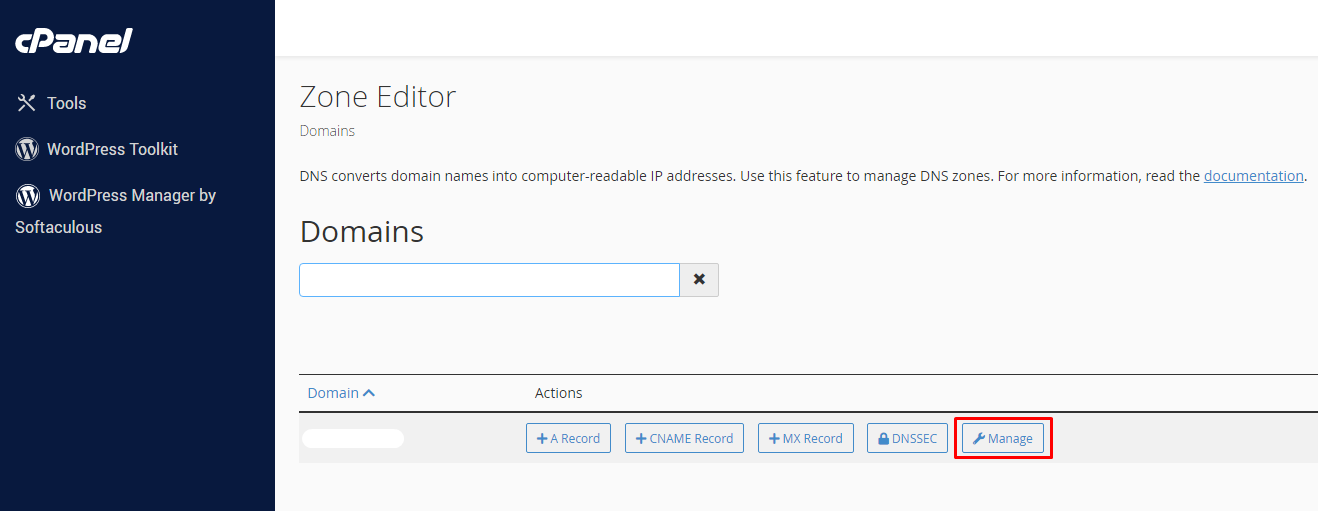
Pilih Domain & Klik Manage
1 menitPilih domain yang ingin dikelola, lalu klik tombol Manage.
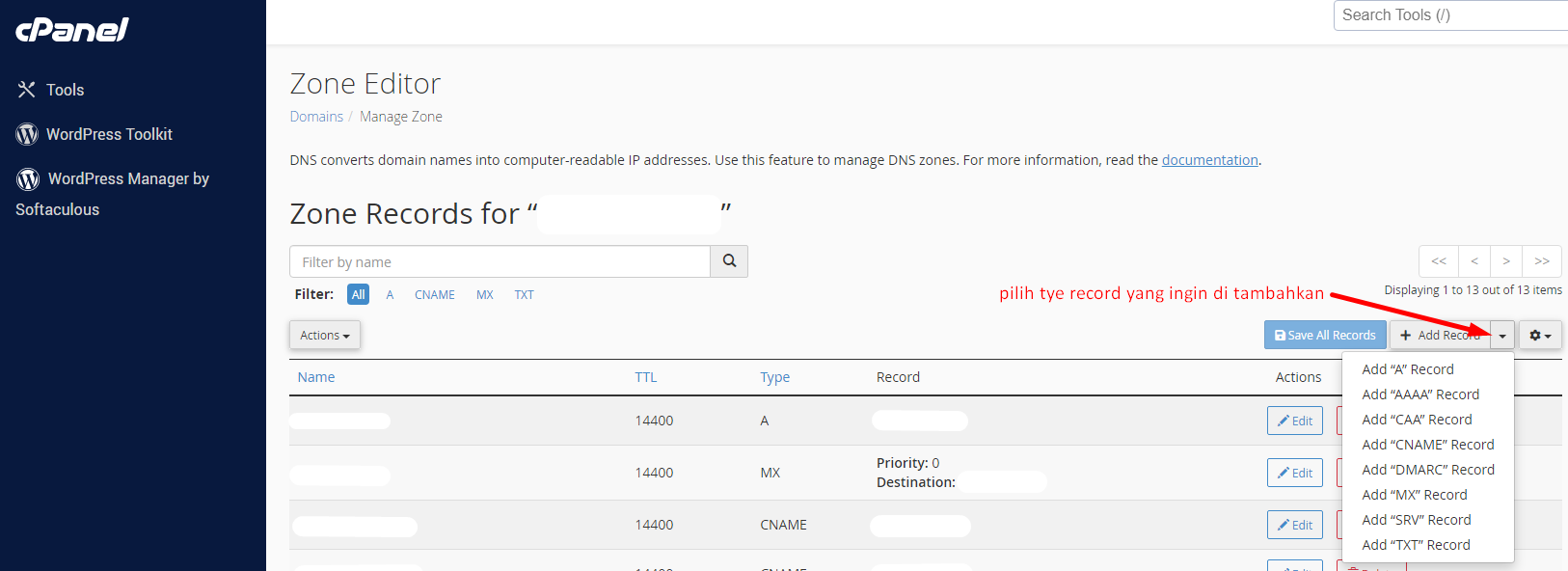
Tambah Record Baru
3 menitKlik + Add Record dan pilih tipe record yang diinginkan.

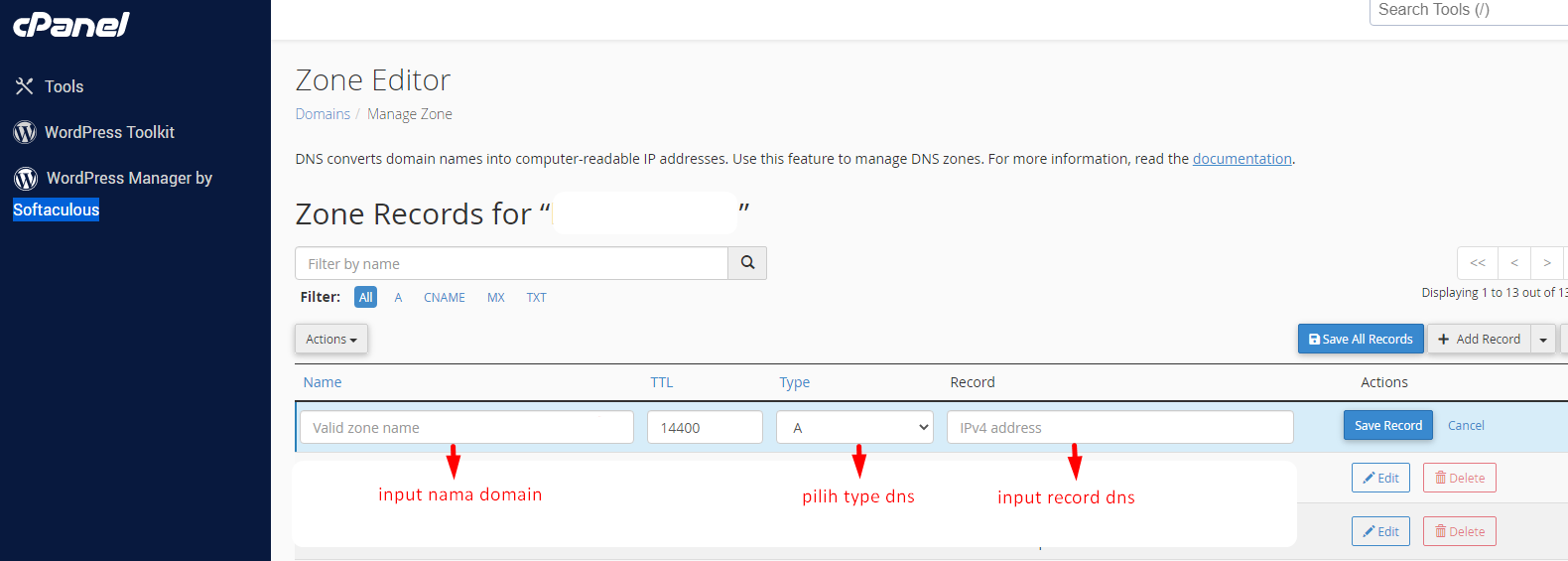
Simpan & Verifikasi
5 menitKlik Save Record, lalu cek propagasi dengan tools eksternal.
Jenis Record DNS Umum & Fungsinya
| Tipe Record | Fungsi Utama | Contoh Penggunaan |
|---|---|---|
| A | Menunjuk ke IPv4 | www → 203.0.113.10 |
| AAAA | Menunjuk ke IPv6 | ipv6.example.com → 2001:db8::1 |
| CNAME | Alias ke domain lain | blog → example.wordpress.com |
| MX | Server email masuk | Prioritas 10 → mail.google.com |
| TXT | Teks arbitrer (verifikasi, SPF, DKIM) | v=spf1 include:_spf.google.com ~all |
| SRV | Lokasi layanan (port + host) | _sip._tcp → sipserver.example.com |
| CAA | Otoritas sertifikat SSL | issue "letsencrypt.org" |
Contoh Praktis & Use Case
Subdomain ke Server Lain (A Record)
Name: shop
IP: 203.0.113.25
Email Google Workspace (MX)
Tambahkan 5 record MX Google dengan prioritas yang sesuai.
Verifikasi Google Search Console (TXT)
Tambahkan TXT record yang diberikan Google.
CDN Cloudflare (CNAME)
Arahkan www ke example.com.cdn.cloudflare.net.
Tips, Keamanan & Troubleshooting
⚠️ Best Practices
- Jangan hapus record NS atau SOA.
- Backup DNS sebelum perubahan besar.
- Gunakan TTL rendah (300-3600) saat migrasi.
- Nonaktifkan proxy Cloudflare saat mengedit langsung.
- Gunakan tools
digataunslookupuntuk cek lokal.
Troubleshooting Umum
- Situs tidak bisa diakses → cek record A/AAAA www dan @.
- Email masuk spam → tambahkan SPF/DKIM/DMARC.
- Propagasi lambat → tunggu atau flush DNS lokal (
ipconfig /flushdnsdi Windows).
Butuh Hosting cPanel Handal dengan DNS Cepat?
Dapatkan performa DNS terbaik dan support 24/7 dari Hoster.co.id
Checklist Sebelum Edit DNS
Kesimpulan
Kuasi DNS Zone Editor untuk kendali penuh atas domain Anda
Poin Utama
- Kontrol langsung tanpa pihak ketiga
- Propagasi butuh waktu — sabar & verifikasi
- Backup selalu sebelum perubahan
Langkah Selanjutnya
- Masuk cPanel & coba tambah record
- Atur email profesional
- Hubungkan ke layanan favorit Anda
"DNS yang benar adalah fondasi website yang stabil dan profesional."
- Tim Ahli Hoster.co.id


