

Daftar Isi Panduan
Cara Install WordPress Melalui Plesk: Panduan Lengkap & Cepat
Ingin membangun website dengan cepat? Ikuti panduan lengkap cara install WordPress melalui Plesk menggunakan Softaculous. Mudah, aman, dan hanya butuh 5 menit!

Persiapan Sebelum Memulai
WordPress adalah platform berbasis **CMS (Content Management System)** yang digunakan untuk membuat website dengan mudah. Sebelum melakukan instalasi di Plesk, pastikan Anda telah memenuhi kriteria berikut:
Hosting Plesk
Memiliki layanan hosting aktif yang menggunakan panel kontrol Plesk.
Domain Aktif
Domain sudah terhubung atau mengarah (pointing) ke server hosting Anda.
Kredensial Login
Username dan password untuk masuk ke area administrator Plesk.
Tips Ahli:
Pastikan Anda telah memiliki akun hosting di Hoster.co.id dengan panel Plesk sebelum memulai instalasi WordPress.
Langkah-Langkah Install WordPress di Plesk
Masuk ke Panel Plesk & Pilih SOFTACULOUS
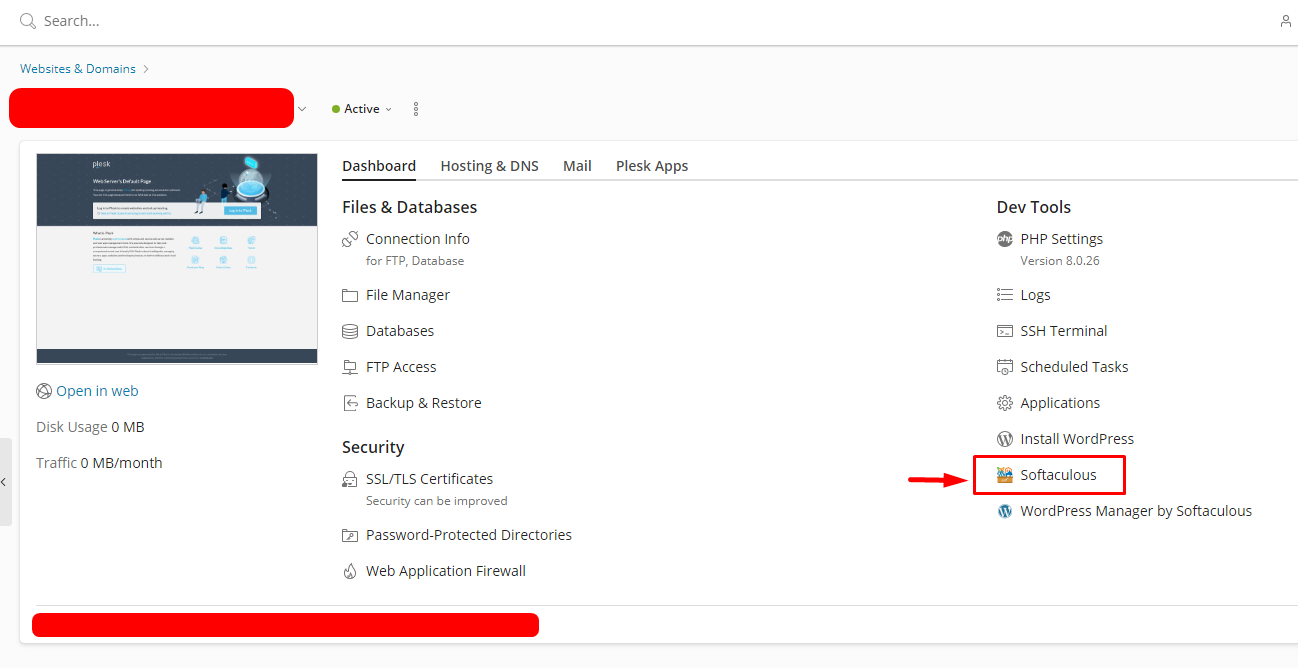
Langkah pertama adalah login ke panel Plesk Anda. Setelah berada di dashboard, cari menu SOFTACULOUS. Menu ini biasanya ditemukan di sidebar bagian kiri atau di bagian bawah kategori 'Applications'.

Cari dan Pilih WordPress
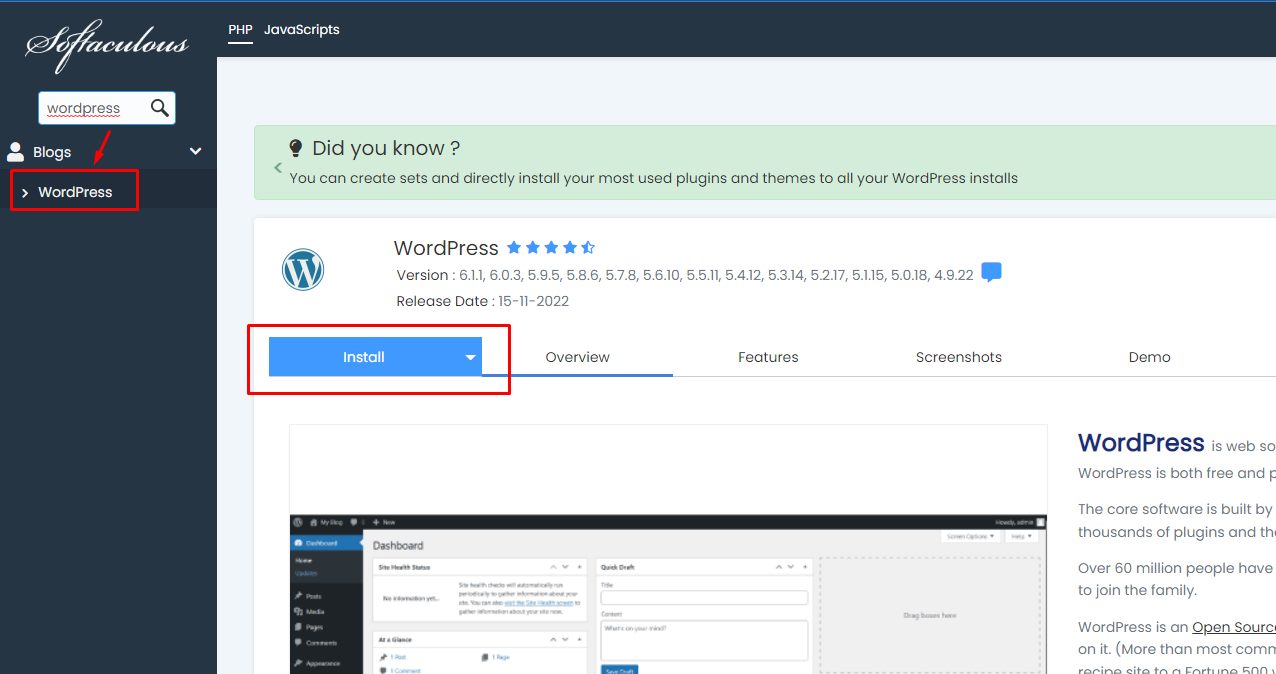
Di dalam dashboard Softaculous, ketik "WordPress" pada kolom pencarian di pojok kiri atas. Alternatifnya, Anda bisa menemukannya di kategori 'Blogs'. Klik tombol Install yang muncul pada banner WordPress.
Konfigurasi Instalasi WordPress
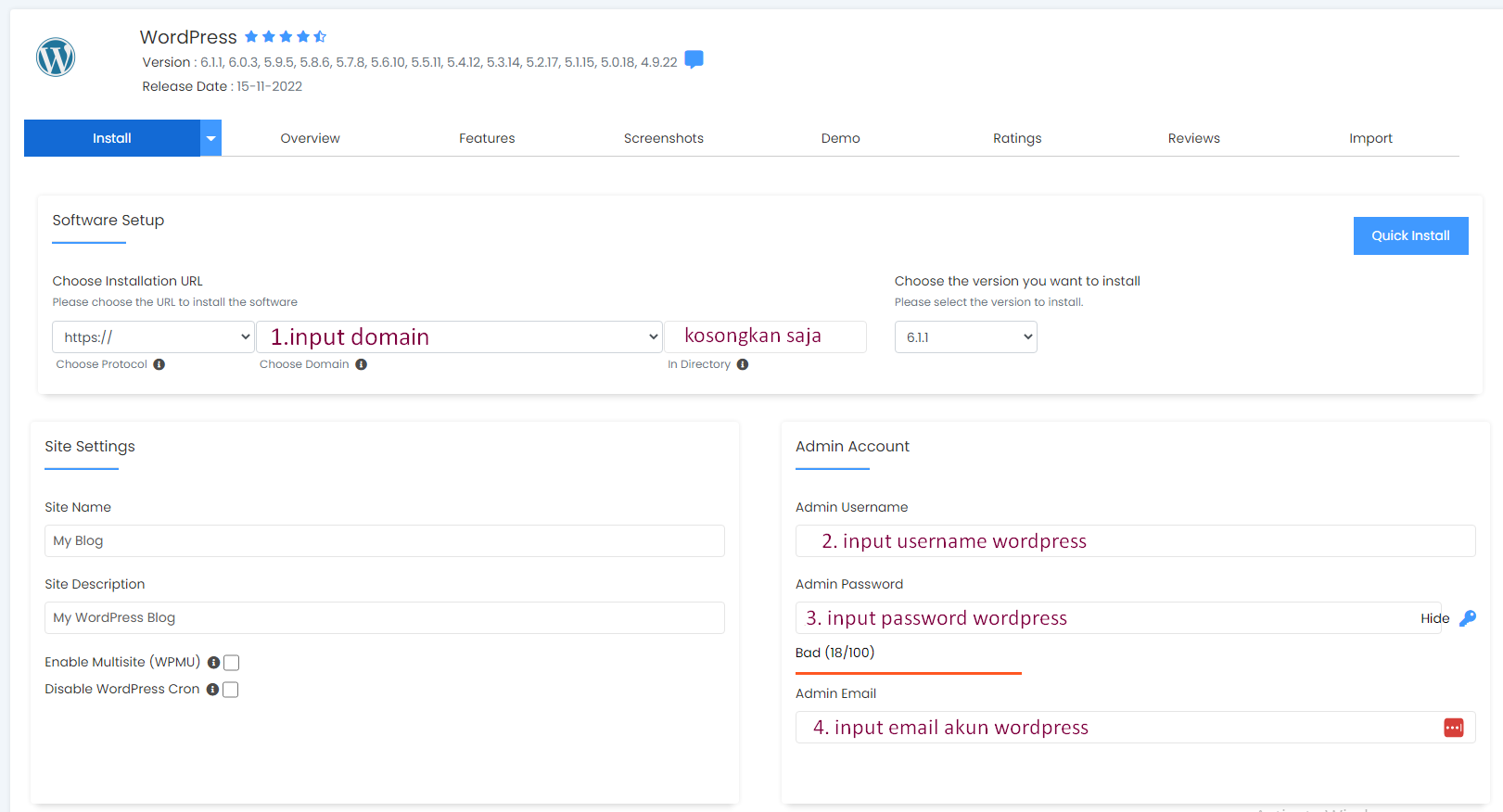
Isi formulir konfigurasi dengan teliti. Berikut adalah penjelasan setiap kolomnya:
- Choose Version: Gunakan versi terbaru (angka paling tinggi).
- Protocol: Pilih
https://jika sudah ada SSL, atauhttp://jika belum. - In Directory: Kosongkan agar terinstal langsung di domain utama (misal: domainanda.com).
- Site Settings: Masukkan nama dan deskripsi website Anda.
- Admin Account: Sangat Penting! Buat username dan password yang kuat untuk keamanan.
Penyelesaian Instalasi
Proses Final
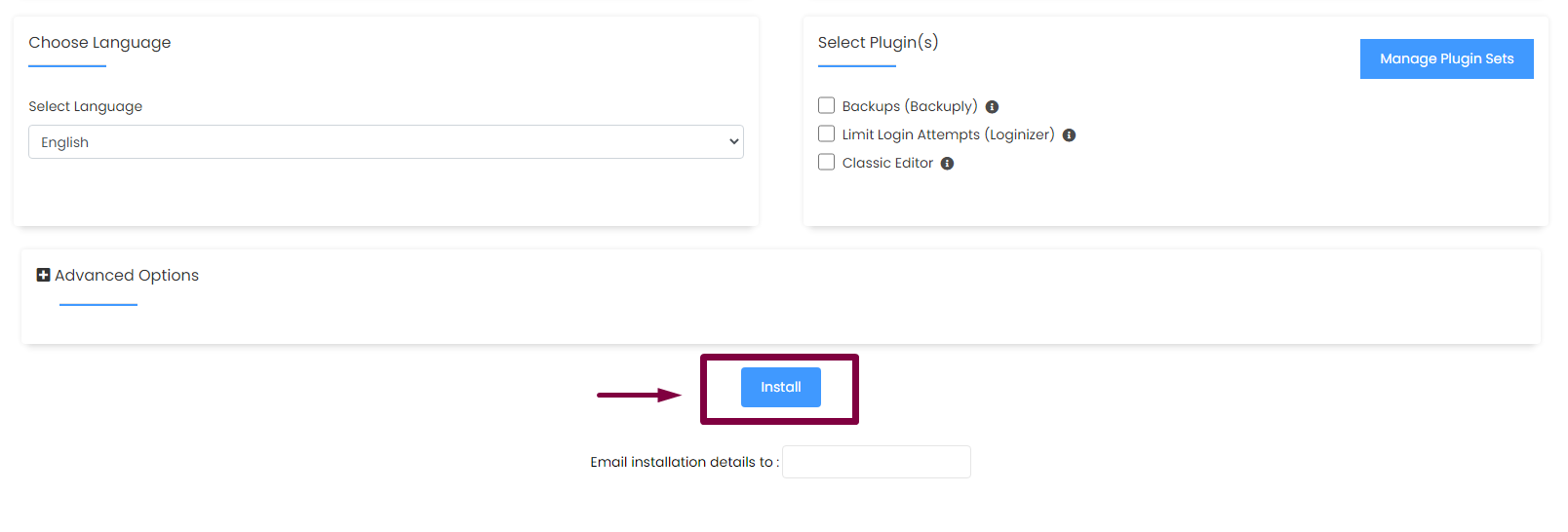
Setelah semua data terisi, gulir ke bawah dan klik tombol Install. Softaculous akan bekerja secara otomatis untuk:
- Mengunduh file core WordPress
- Membuat Database & User MySQL
- Mengonfigurasi file wp-config.php
Akses Dashboard
Setelah berhasil, Anda akan melihat pesan sukses. Akses website Anda dengan:
URL Admin: https://domainanda.com/wp-admin
*Gunakan username dan password yang Anda buat di Langkah 3.
Sudah Berhasil Instal? Segera Optimalkan!
Pilih paket hosting WordPress dari Hoster untuk performa maksimal.
Kesimpulan
Website WordPress Anda kini sudah aktif dan siap dikembangkan!
Tips Keamanan
- • Gunakan password kombinasi huruf, angka, dan simbol.
- • Jangan gunakan username 'admin'.
- • Segera instal plugin keamanan seperti Wordfence.
- • Pastikan SSL (HTTPS) sudah aktif.
Apa Selanjutnya?
- • Pilih tema yang ringan (Astra, GeneratePress, dll).
- • Instal plugin esensial (Yoast SEO, WP Rocket).
- • Buat halaman 'About' dan 'Contact'.
- • Mulai publikasikan konten pertama Anda!


