

Daftar Isi Artikel
Cara Mengganti Password WordPress Melalui phpMyAdmin
Lupa password login WordPress? Jangan panik! Anda dapat meresetnya dengan mudah langsung melalui phpMyAdmin di cPanel. Panduan ini menunjukkan langkah-langkah lengkap dan aman.
Mengapa Reset Password WordPress Sangat Penting?
Lupa password bisa mengunci Anda dari situs sendiri. Berikut dampaknya:
Akses Hilang
Tidak bisa update konten atau manage situs saat darurat.
Risiko Keamanan
Password lemah mudah diretas; reset rutin tingkatkan keamanan.
Downtime Bisnis
Situs bisnis mati berarti kehilangan pendapatan.
Pemulihan Cepat
Reset via phpMyAdmin pulihkan akses dalam menit.
Langkah-Langkah Reset Password via phpMyAdmin
Ikuti panduan step-by-step ini untuk mereset password WordPress Anda.
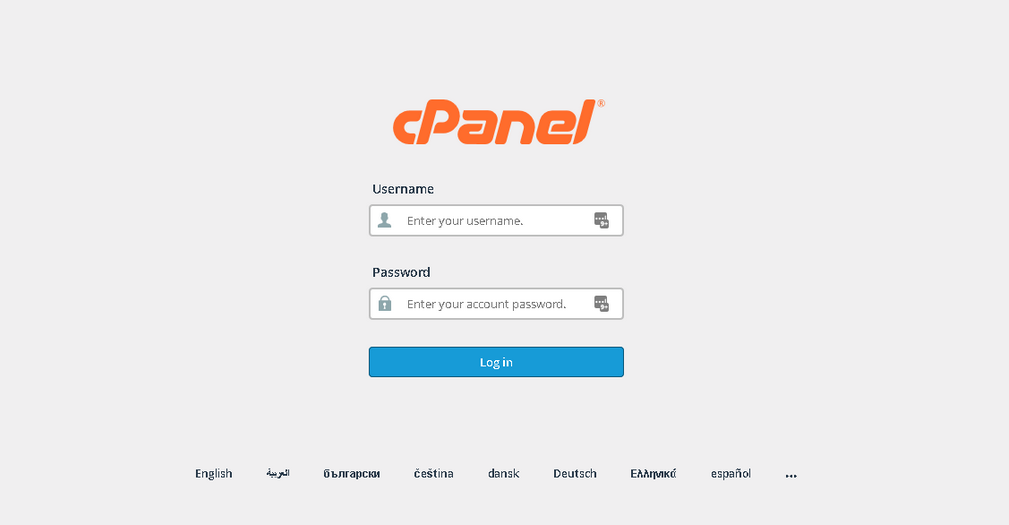
Login ke cPanel (atau Control Panel Hosting Anda)
Akses Control Panel hosting Anda (misalnya cPanel).
Buka phpMyAdmin
Di halaman utama cPanel, cari dan klik ikon atau menu phpMyAdmin yang biasanya terletak di bagian Databases (Basis Data).

Pilih Database WordPress Anda
Di sisi kiri antarmuka phpMyAdmin, akan ada daftar database.
Klik database yang digunakan oleh instalasi WordPress Anda (jika Anda tidak yakin, cari tahu di file
wp-config.php).

Cari Tabel Pengguna (wp_users)
Setelah memilih database, Anda akan melihat daftar tabel. Cari
tabel yang berakhiran _users (Contoh: wp_users,
wp_a1b2_users). Klik tabel tersebut.

Edit Akun Pengguna Admin
Temukan baris untuk akun administrator yang ingin Anda ganti
password-nya (biasanya user_login adalah 'admin' atau nama pengguna Anda). Klik tombol
Edit pada baris tersebut.

Ganti Password Baru
Di halaman Edit, cari kolom
user_pass.
- Kolom Function (Fungsi): Pilih opsi MD5 dari menu dropdown.
- Kolom Value (Nilai): Masukkan password baru yang Anda inginkan di kolom input ini.

Penting: WordPress mengenkripsi password menggunakan fungsi MD5. Anda harus memilih fungsi MD5 agar password baru Anda dienkripsi dengan benar sebelum disimpan ke database.
Simpan Perubahan
Gulir ke bawah dan klik tombol Go (Kirim) untuk menyimpan perubahan.
Password Anda kini sudah berhasil diubah. Anda bisa kembali ke halaman login WordPress Anda dan masuk menggunakan password baru tersebut.
Mengapa Menggunakan MD5?
WordPress menggunakan algoritma MD5 untuk mengenkripsi password yang tersimpan di database. Meskipun MD5 sudah dianggap kurang aman untuk keperluan kriptografi modern, WordPress tetap menggunakannya dalam versi lama untuk kompatibilitas. Versi WordPress terbaru menggunakan teknik hashing yang lebih kuat, tetapi pemilihan MD5 di phpMyAdmin masih diperlukan untuk kompatibilitas dengan sistem enkripsi yang ada.
Alternatif Metode Reset Password WordPress
Selain melalui phpMyAdmin, ada beberapa cara lain untuk mereset password WordPress:
Melalui Email
Gunakan fitur "Lupa Password" di halaman login WordPress.
Melalui FTP/File Manager
Ubah file functions.php di theme untuk men-set password baru.
Menggunakan WP-CLI
Untuk pengguna advanced yang memiliki akses SSH.
Plugin Reset Password
Install plugin khusus melalui FTP jika Anda memiliki akses.
Keamanan Setelah Reset Password
Setelah berhasil login dengan password baru, lakukan langkah-langkah berikut untuk meningkatkan keamanan:
Ganti Password Kuat
Ganti password dengan kombinasi yang kuat (minimal 12 karakter, campuran huruf besar/kecil, angka, simbol).
Aktifkan 2FA
Aktifkan two-factor authentication (2FA) jika tersedia.
Periksa Aktivitas Login
Periksa aktivitas login mencurigakan melalui plugin keamanan.

Update Semua
Update WordPress, theme, dan plugin ke versi terbaru.
Backup Rutin
Backup database secara berkala.
Troubleshooting Umum
Password Tidak Berfungsi
Pastikan Anda memilih fungsi MD5 saat mengedit kolom user_pass.
Tidak Bisa Menemukan Tabel
Beberapa WordPress menggunakan prefix tabel yang berbeda. Cek file wp-config.php untuk mengetahui prefix yang digunakan.
Akun Tidak Muncul
Pastikan Anda memilih database yang benar. Satu hosting bisa memiliki beberapa database.
Error Saat Menyimpan
Coba gunakan password yang lebih sederhana (tanpa karakter khusus) untuk testing, lalu ganti melalui dashboard WordPress setelah login.
Best Practices Keamanan Password WordPress
Tips ahli untuk menjaga password dan situs Anda aman.
Gunakan Password Manager
Simpan password kuat dengan tools seperti LastPass atau Bitwarden.
Ganti Password Rutin
Ubah password setiap 3-6 bulan sekali.
Install Plugin Keamanan
Gunakan Wordfence atau Sucuri untuk monitoring.
Hindari Password Umum
Jangan gunakan 'admin', '123456', dll.
Tools Keamanan Pelengkap untuk WordPress
Gunakan tools ini untuk memperkuat keamanan setelah reset password.
Wordfence
FreemiumFirewall dan scanner malware untuk WP.
iThemes Security
FreemiumPlugin keamanan all-in-one.
Sucuri
PremiumMonitoring dan cleanup malware.
Butuh Bantuan Keamanan WordPress?
Tim Hoster siap membantu dengan hosting aman dan support 24/7.
Checklist Setelah Reset
Lakukan ini untuk keamanan optimal
Kesimpulan & Action Plan
Mengganti password WordPress melalui phpMyAdmin adalah solusi efektif ketika Anda terkunci dari akun administrator. Metode ini langsung mengubah data di database, sehingga sangat ampuh dalam situasi darurat. Selalu ingat untuk membuat backup database sebelum melakukan perubahan langsung melalui phpMyAdmin, dan segera perkuat keamanan akun Anda setelah berhasil login kembali.
Catatan: Panduan ini ditujukan untuk pemilik website yang sah. Pastikan Anda memiliki hak akses yang legal ke website WordPress yang dimaksud sebelum melakukan perubahan apa pun.
Poin Penting
- Backup sebelum edit database
- Gunakan MD5 untuk enkripsi
- Perkuat keamanan pasca-reset
- Monitor aktivitas situs
Timeline Keamanan
"Keamanan dimulai dari password yang kuat dan akses yang terkontrol."
- Tim Ahli Hoster.co.id
Siap Mengamankan WordPress Anda?
Mulai dengan hosting aman dari Hoster
Amankan Situs Sekarang*Dapatkan promo diskon dengan CS kami


