

1. Silakan bisa download file wordpress melalui Link WordPress dan unduh versi terbaru WordPress dalam format file .ZIP ke komputer Anda.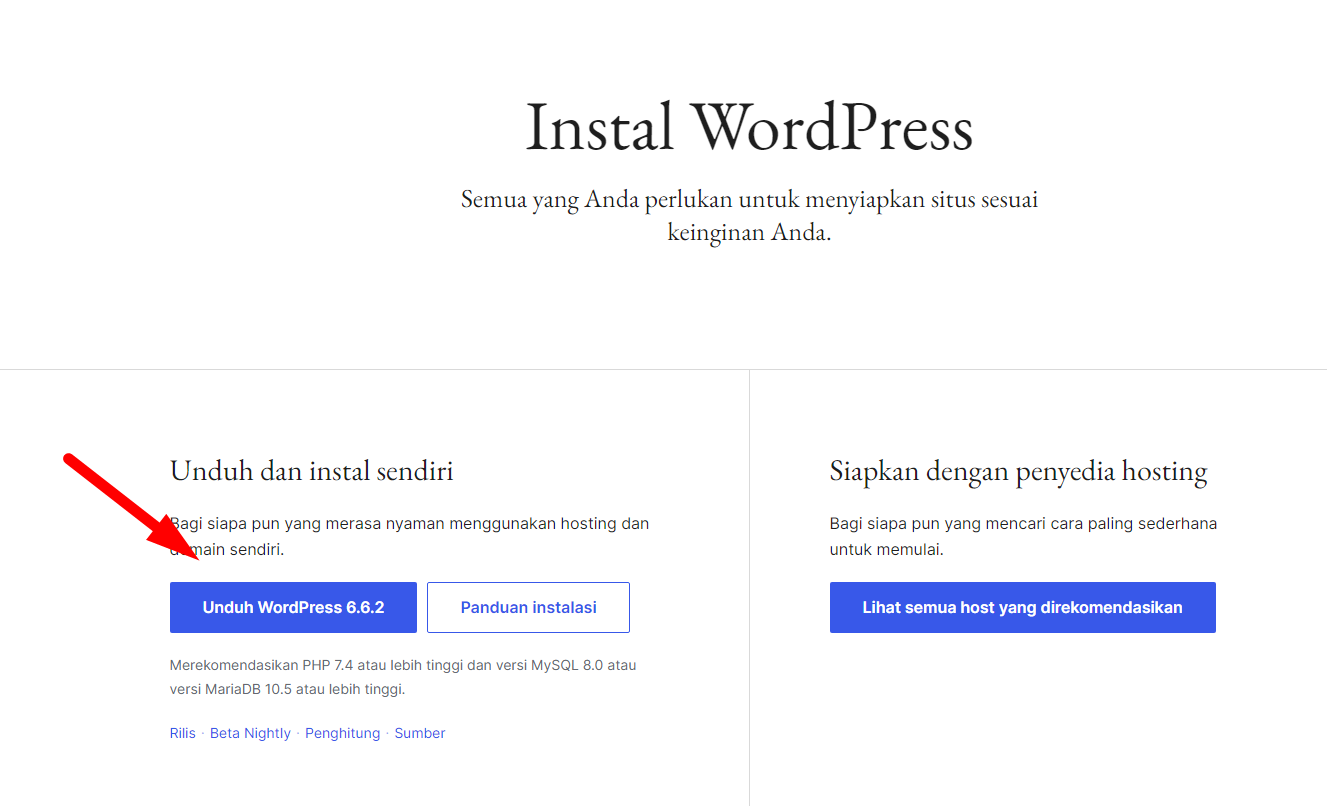
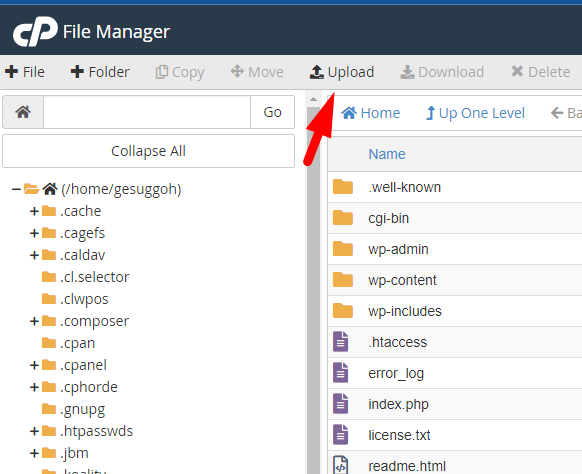
2. Kemudian upload file wordpress yang sudah di download ke Panel Hosting melalui File manager
Pilih menu Upload
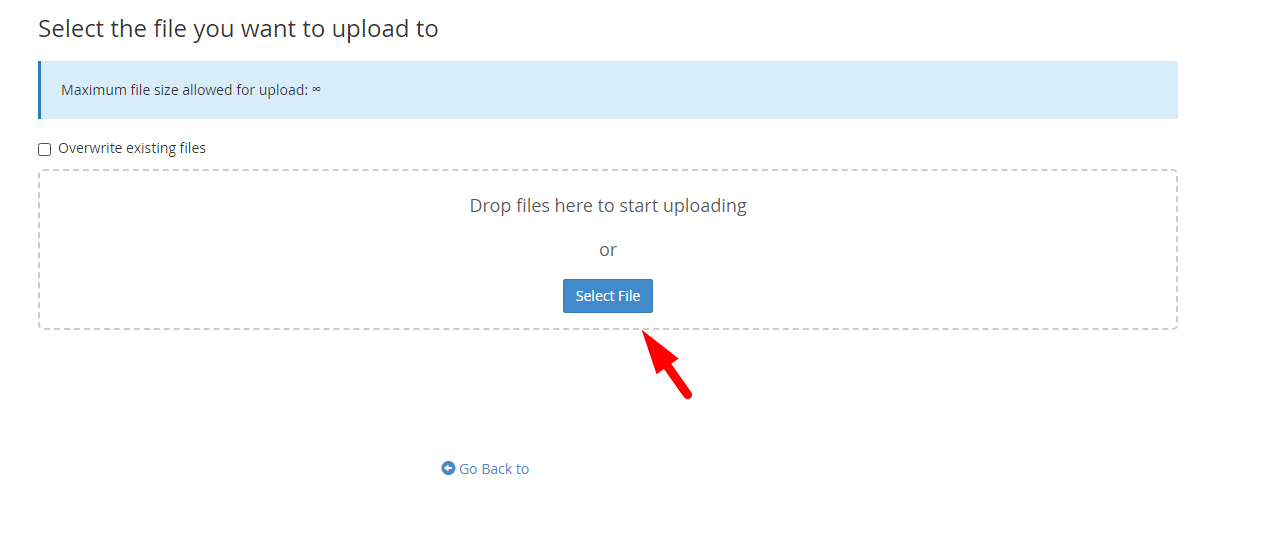
klik Select File kemudian pilih File wordpress yang sudah anda Download
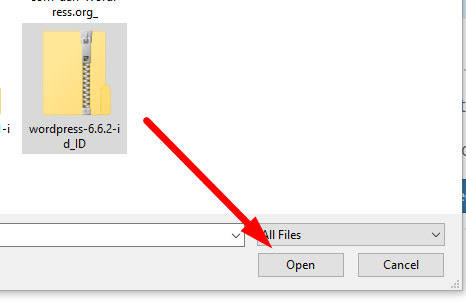
Setelah proses Upload selesai kemudian kembali ke home directory
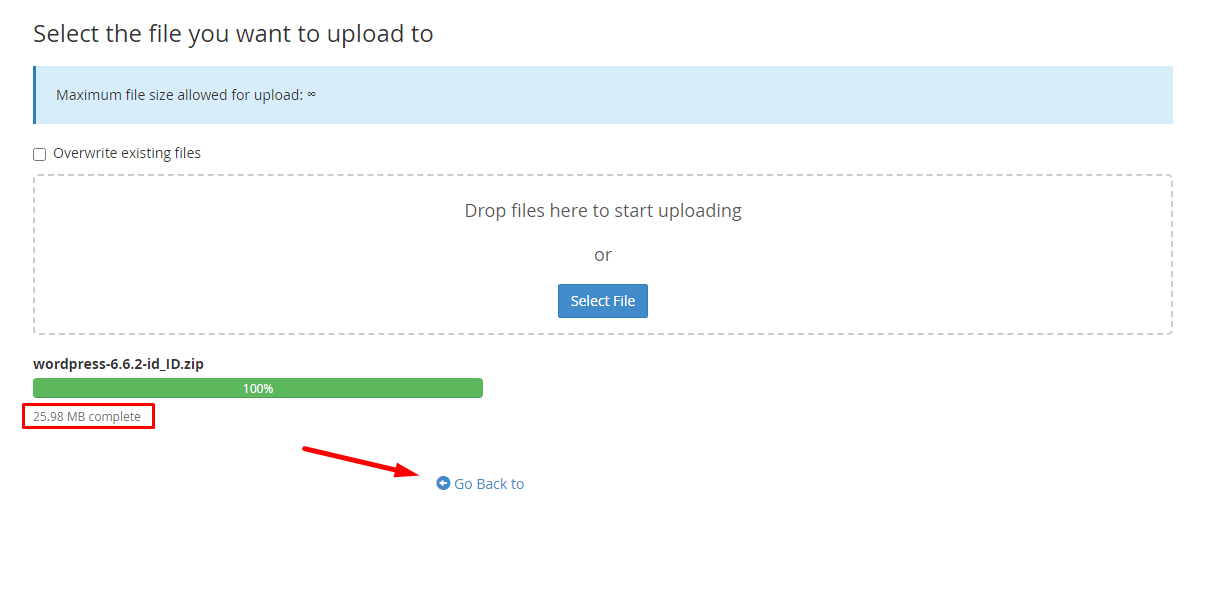
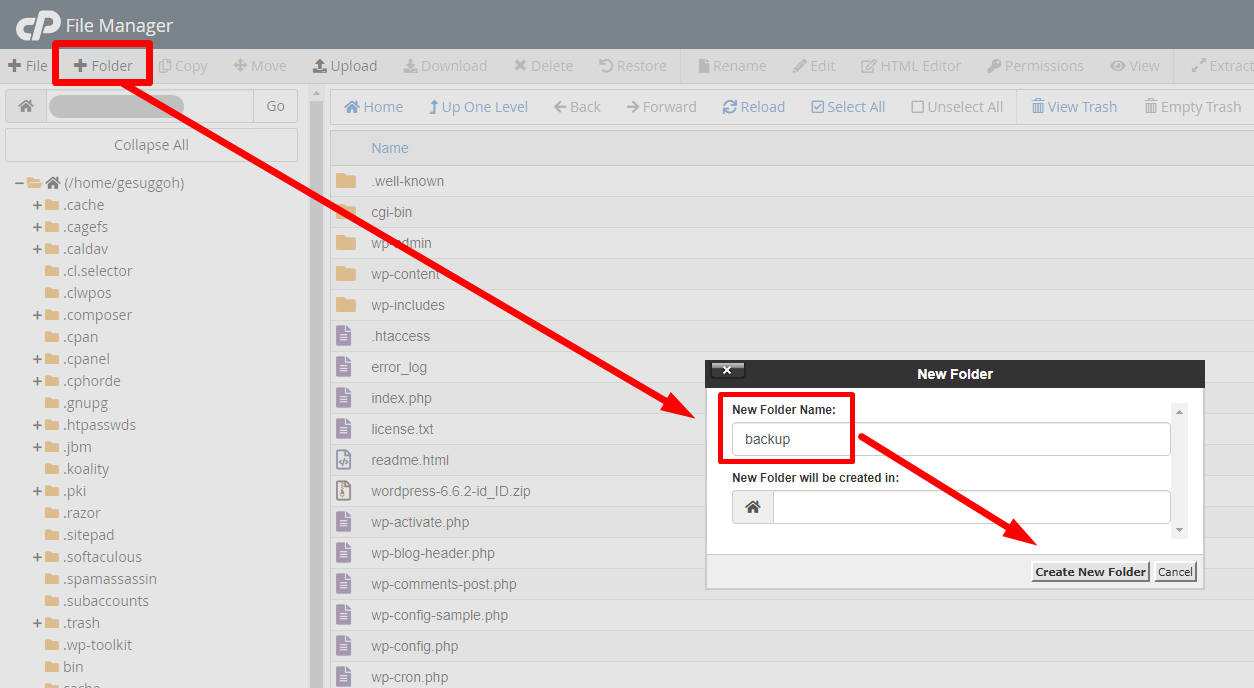
3. Langkah selanjutnya, buat folder baru (backup) untuk menyimpan data wordpress anda yang lama
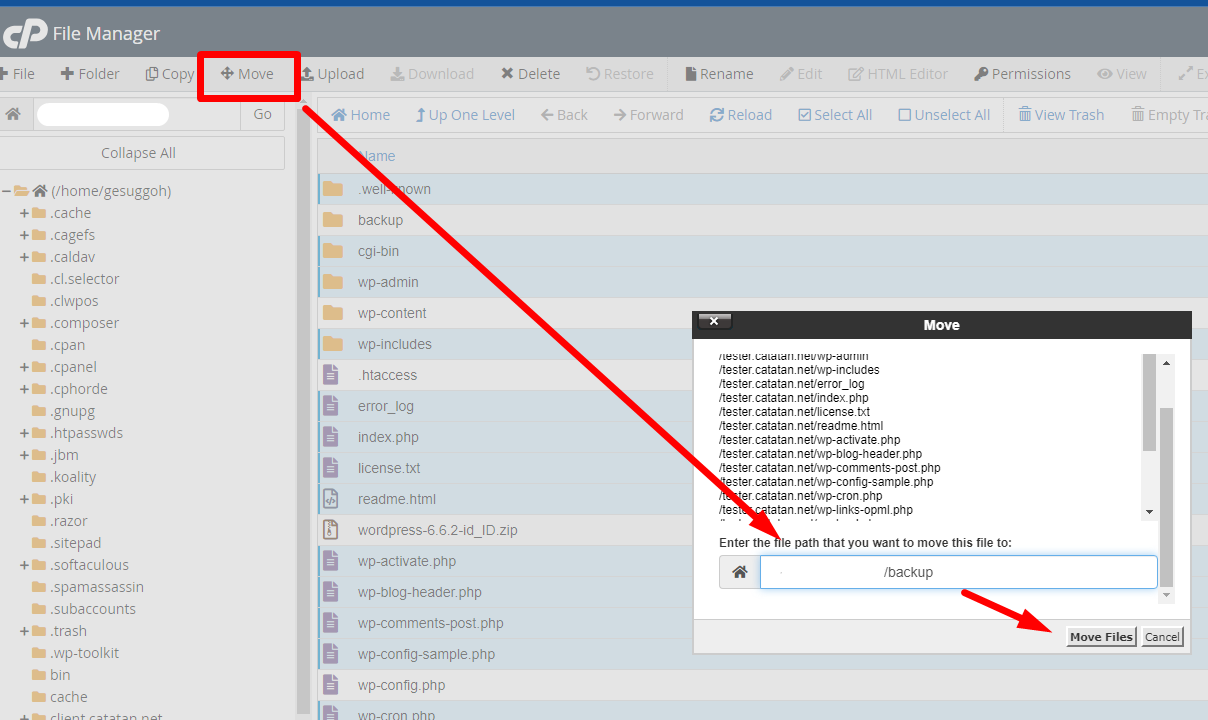
Setelah folder backup sudah di buat kemudian pindahkan semua file wordpress ke dalam folder /backup kecuali :
folder backup, wp-content, .htaccess, file download wordpress (wordpress-6.6.2-id_ID.zip) dan wp-config
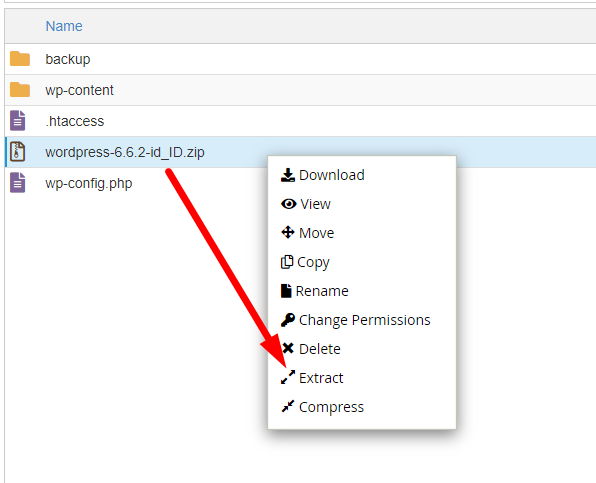
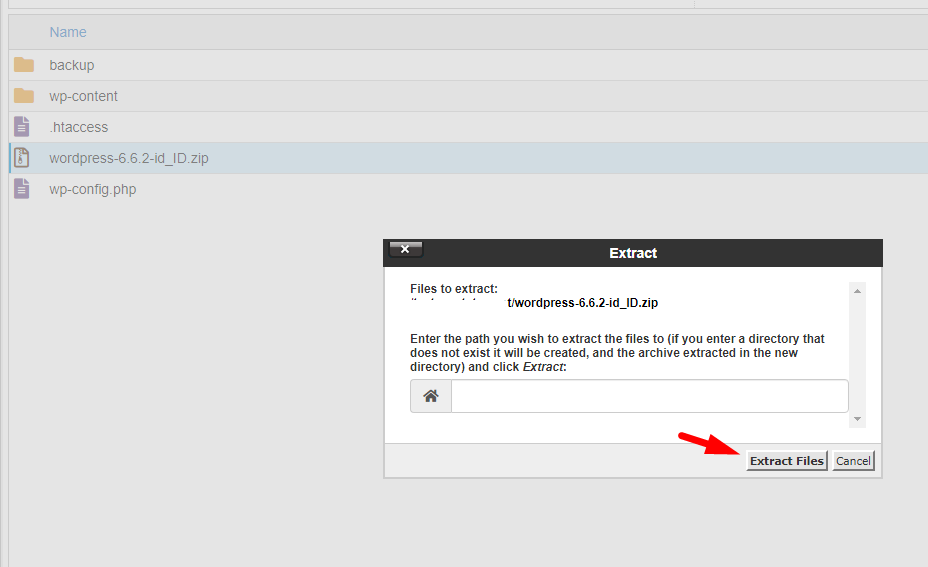
4. Selanjut nya Extract file download wordpress (wordpress-6.6.2-id_ID.zip) klik kanan, pilih Extract Files
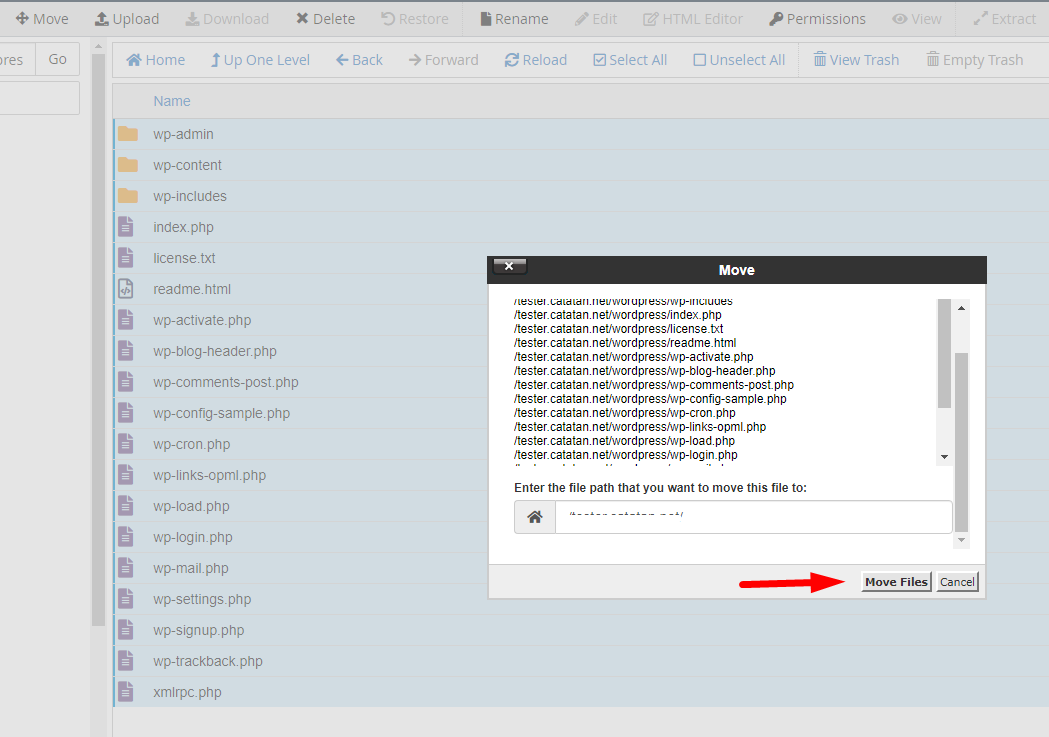
5. File download (wordpress-6.6.2-id_ID.zip) yang sudah di extract akan menjadi folder wordpress dengan data yang ada didalam nya, pindahkan data wordpress ke directory utama
6. Update wordpress manual melalui file manager telah selesai, silakan bisa di coba..!!!