

Daftar Isi Tutorial
Cara Import Database MySQL ke phpMyAdmin Melalui cPanel
Panduan lengkap cara import database MySQL ke phpMyAdmin melalui cPanel dengan langkah-langkah mudah dan gambar penjelasan untuk pemula. Solusi migrasi atau pemulihan data.
Penting Sebelum Memulai
Proses import database memerlukan ketelitian agar data tidak korup atau error. Pastikan hal berikut:
Format File
Pastikan file dalam ekstensi .sql atau jika dikompresi menggunakan .zip atau .gzip.
Batas Ukuran
File di atas 50MB disarankan menggunakan jalur SSH karena limitasi PHP pada browser.
Langkah 1: Siapkan Database Tujuan
Sebelum mengimpor, Anda harus memastikan sudah ada *database* kosong yang siap menerima data di hosting baru Anda:
Login ke cPanel Anda.
Cari menu Databases dan klik MySQL Databases.
Buat database baru, user baru, dan hubungkan keduanya (Add User to Database) dengan centang ALL PRIVILEGES.
Tips Ahli:
Catat nama database, username, dan password di Notepad. Anda akan membutuhkannya nanti untuk konfigurasi CMS (seperti wp-config.php).
Langkah 2: Akses phpMyAdmin
Setelah database siap, saatnya masuk ke panel manajemen database:
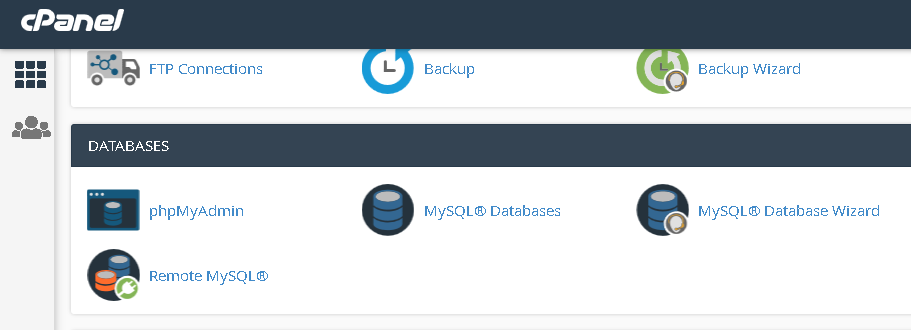
- Kembali ke Dashboard Utama cPanel.
- Scroll ke section Databases.
- Klik ikon phpMyAdmin.
Langkah 3: Proses Import Database
Ini adalah inti dari proses migrasi data Anda. Ikuti urutan berikut dengan seksama:
1. Pilih Database
Di sidebar sebelah kiri, klik pada nama database kosong yang baru Anda buat.
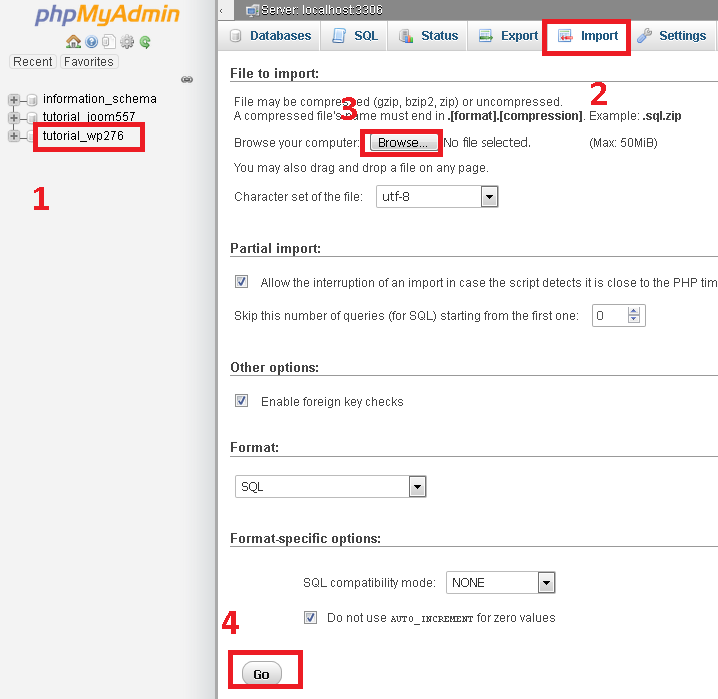
2. Masuk ke Menu Import
Klik tab "Import" yang terletak di barisan menu bagian atas halaman.
3. Pilih Berkas & Konfigurasi
- Klik Choose File dan pilih file .sql Anda.
- Pastikan Character set adalah UTF-8.
- Format pastikan terpilih SQL.
4. Jalankan (Go)
Scroll ke paling bawah dan klik tombol Go atau Import. Tunggu hingga muncul notifikasi sukses berwarna hijau.
Troubleshooting & Solusi Error
Max Execution Time
Terjadi jika file terlalu besar dan server memutus koneksi sebelum selesai.
Solusi: Ubah max_execution_time di MultiPHP INI Editor cPanel.
File Too Large
File melebihi batas upload. Solusi: Kompres file ke format
.zip atau naikkan nilai upload_max_filesize di cPanel.
Pasca Import (Khusus WordPress)
Jangan lupa lakukan hal ini agar website bisa diakses
Kesimpulan
Mengimport database MySQL adalah langkah krusial dalam migrasi atau pemulihan data. Dengan phpMyAdmin di cPanel, proses ini dapat dilakukan dengan cepat tanpa perlu perintah baris (command line) yang rumit.
"Database yang sehat adalah jantung dari website yang sukses."
- Tim Teknis Hoster.co.id
Punya Database Besar dan Butuh Bantuan?
Tim support Hoster siap membantu migrasi website Anda secara gratis!
Hubungi Support Hoster


