

Cara Mudah Membuat Subdomain di cPanel
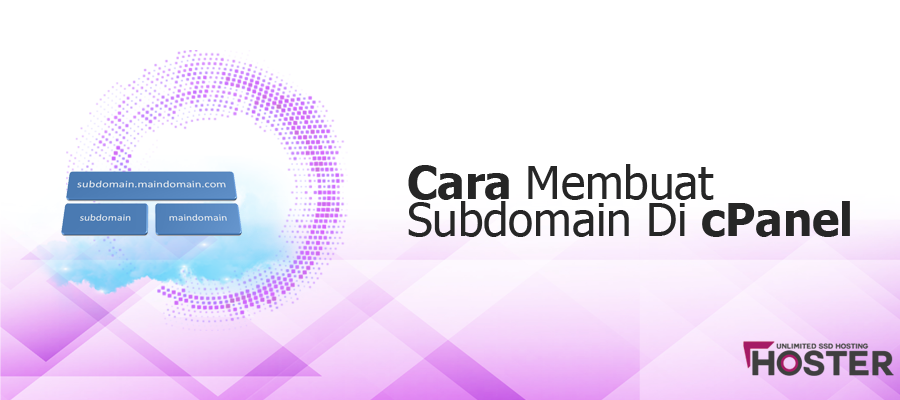
Subdomain adalah bagian dari domain utama Anda yang biasanya digunakan untuk memisahkan fungsi atau
konten situs. Contoh: Jika domain utama Anda adalah namasitus.com, maka subdomain dapat berupa
blog.namasitus.com atau toko.namasitus.com. Subdomain sangat berguna untuk:
- Membuat lingkungan **Staging/Testing** (untuk mencoba fitur baru sebelum diterapkan ke situs utama).
- Memisahkan bagian situs (misalnya, membuat blog terpisah atau toko online).
- Membuat versi situs dalam bahasa lain.
Proses pembuatan subdomain di **cPanel** sangat cepat dan mudah. Ikuti langkah-langkah lengkap di bawah ini.
Persiapan yang Dibutuhkan
Pastikan Anda sudah memiliki akses:
- Akun hosting cPanel (URL, Username, dan Password).
- Domain utama yang sudah aktif dan terhubung ke hosting Anda.
Langkah-Langkah Membuat Subdomain
-
Login ke cPanel
Akses cPanel hosting Anda, biasanya melaluihttp://domainanda.com/cpanelatau melalui Client Area penyedia hosting Anda.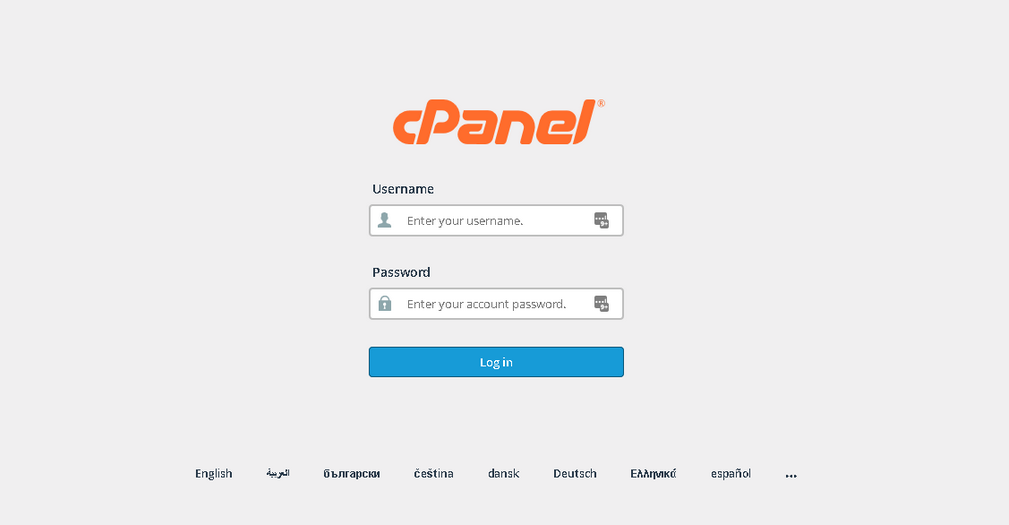
-
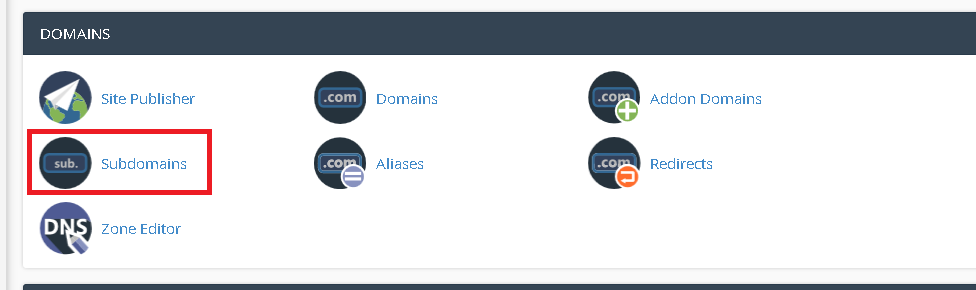
Temukan Menu "Subdomains"
Di halaman utama cPanel, gunakan kolom pencarian untuk mengetik "Subdomains" atau cari di bawah bagian **Domains**. Klik ikon **Subdomains**. -
Isi Detail Subdomain Baru
Anda akan melihat formulir sederhana untuk membuat subdomain:- Subdomain: Tuliskan nama yang Anda inginkan (misalnya, **blog**, **dev**, atau **app**).
- Domain: Pilih domain utama yang akan menggunakan subdomain ini dari menu *dropdown*. (Contoh: jika Anda mengetik `blog` dan memilih `namasitus.com`, maka URL lengkapnya menjadi `blog.namasitus.com`).
- Document Root: Bagian ini akan terisi secara otomatis. Ini adalah folder di File Manager
tempat semua file untuk subdomain Anda akan disimpan. Contohnya:
/public_html/blog. **Penting:** Biarkan nilai *Document Root* yang disarankan oleh cPanel jika Anda tidak yakin.
Isi nama Subdomain dan pastikan Document Root sudah benar. -
Klik "Create" (Buat)
Setelah semua detail terisi dengan benar, klik tombol **Create**. cPanel akan memproses pembuatan subdomain.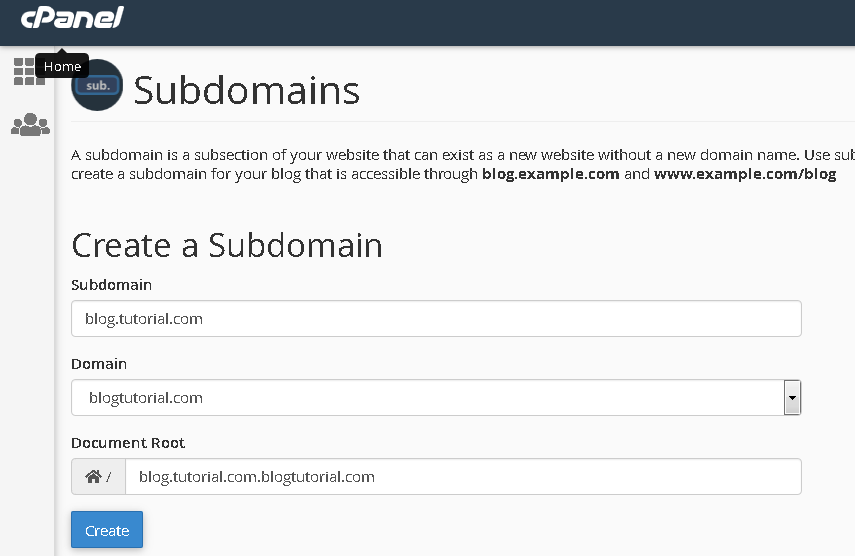
-
Verifikasi Keberhasilan
Anda akan melihat pesan sukses, misalnya: **"Created blog.namasitus.com"**. Subdomain Anda kini sudah aktif di hosting!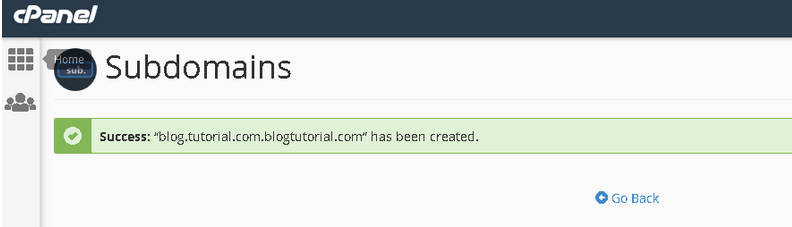
Pesan sukses setelah subdomain berhasil dibuat.
Langkah Lanjut Setelah Subdomain Dibuat
1. Akses File Manager
Setelah subdomain berhasil dibuat, Anda dapat mengelola file di dalamnya melalui File Manager cPanel. Cari folder
dengan nama yang sama dengan **Document Root** yang Anda catat sebelumnya (misalnya, folder /blog di
dalam public_html).
2. Instalasi Aplikasi (Contoh: WordPress)
Subdomain yang baru dibuat sudah siap untuk diisi konten atau diinstal aplikasi web. Jika Anda ingin menginstal WordPress di subdomain tersebut, Anda bisa menggunakan **Softaculous Apps Installer** di cPanel:
- Pilih aplikasi yang ingin diinstal (misalnya, WordPress).
- Pada kolom **Choose Domain**, pilih subdomain yang baru Anda buat dari *dropdown* (misalnya,
blog.namasitus.com). - Lanjutkan proses instalasi seperti biasa.
3. Propagasi DNS
Meskipun subdomain biasanya dibuat langsung aktif di server yang sama, kadang kala diperlukan waktu **Propagasi DNS** (maksimal 24 jam, namun biasanya lebih cepat) sebelum subdomain dapat diakses dengan sempurna dari seluruh dunia.
Kesimpulan
Membuat subdomain adalah cara yang efisien untuk mengatur dan memisahkan berbagai proyek atau lingkungan pada satu akun hosting cPanel. Dengan panduan ini, Anda kini bisa membuat dan memanfaatkan subdomain untuk berbagai kebutuhan pengembangan web Anda.


