

Cara Akses Login ke FTP Menggunakan FileZilla
FileZilla merupakan salah satu aplikasi transfer file terpopuler yang digunakan dalam jaringan File Transfer Protocol (FTP). FTP adalah jenis protokol yang digunakan sebagai perantara dalam pertukaran data antara komputer dan server melalui jaringan internet.
FileZilla adalah aplikasi open-source dan gratis yang menawarkan berbagai fitur terbaik tanpa memerlukan biaya tambahan. Aplikasi ini dapat digunakan di berbagai sistem operasi seperti Windows, Linux, dan Mac.
Fungsi Utama FileZilla
Sebagai FTP client, FileZilla memiliki beberapa fungsi utama, yaitu:
- Melakukan koneksi antara client dan server.
- Menyediakan antarmuka pengguna grafis (GUI) untuk melakukan transfer file antara komputer dan server, baik upload (dari komputer ke server) maupun download (dari server ke komputer).
- Meningkatkan keamanan dan kecepatan proses transfer file.
Salah satu keunggulan FileZilla adalah antarmuka pengguna yang mudah digunakan. Dengan FileZilla, Anda dapat mentransfer file ke hosting dengan jumlah yang banyak, ukuran yang besar, dan dalam berbagai format file. Proses transfer file dapat dilakukan dengan *drag & drop*.
Langkah-Langkah Mengatur Koneksi FTP Server di FileZilla
Berikut adalah langkah-langkah untuk mengatur koneksi FTP Server di FileZilla:
-
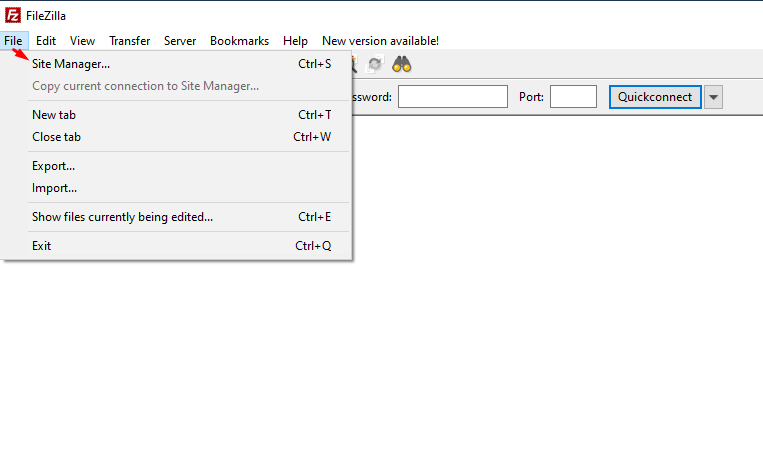
Akses aplikasi Filezilla, Di kiri atas FileZilla, pilih File > Site manager
 Klik gambar untuk memperbesar
-
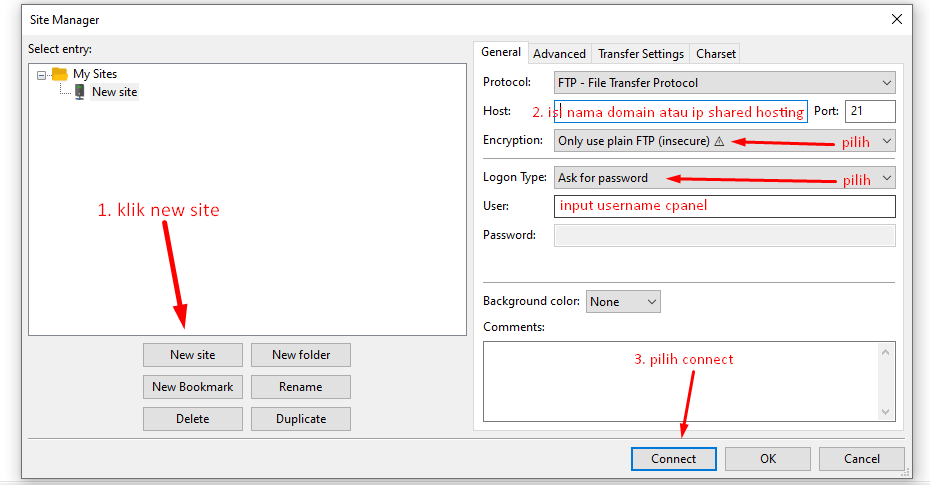
Setelah klik site manager, masukkan input data berikut ini:
 Klik gambar untuk memperbesar
- pilih bagian general kemudian ikuti seperti gambar di atas
- protocol : FTP – File Transfer Protocol
- host : masukan namadomain anda atau masukan ip shared hosting anda > dan port : 21
- encryption : pilih only use plain FTP (insecure)
- login type : pilih ask for password
- Username : masukan user login cpanel
- Selanjutnya klik connect
 Klik gambar untuk memperbesar
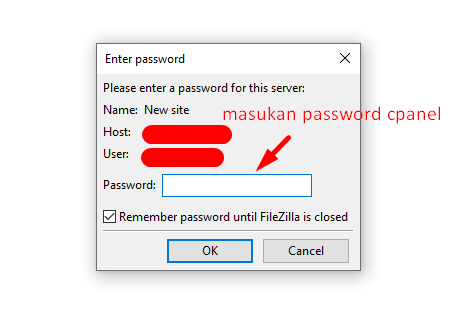
- Password : masukan password Cpanel
Selesai .. Selamat Mencoba
Selamat! Anda telah berhasil login ke FTP menggunakan FileZilla.


